Dell B2360d, B2360dn, S2830dn Lazer Yazıcılarda "Standart çıktı kutusundan kağıt çıkarıldı, çıktı kutusu dolu" mesajı sorununu giderme
Summary: Dell B2360d, B2360dn veya S2830dn Lazer Yazıcılarda görünebilen "çıkış kutusu dolu" hata mesajını çözme.
This article applies to
This article does not apply to
This article is not tied to any specific product.
Not all product versions are identified in this article.
Symptoms
Bu "Standart çıktı kutusundan kağıt kaldırma, çıktı bölmesi dolu" mesajını çözmek için bu makalede belirtilen adımları izleyin.
Cause
Geçerli değil
Resolution
Çıkış kutusu dolu" mesajıyla ilgili sorunları giderme
B2360d, B2360dn veya S2830dn yazıcının operatör panelinde çıktı bölmesinin dolu olduğunu belirten bir mesaj alırsanız, çıkış bölmesi sensörünün düzgün çalıştığını doğrulamak için aşağıdaki adımları uygulayın:
- Çıkış bölmesinde kağıt bulunmadığını doğrulayın ve yazıcıyı yeniden başlatın.
- Çıkış bölmesi sensöründe hasar olup olmadığını kontrol edin. Sensörün bayrağı hasarlıysa Dell Destek ile iletişime geçin.
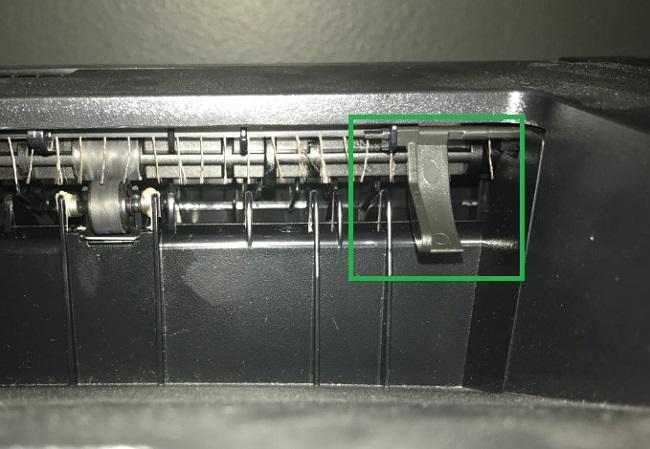
- Yazıcı aynı mesajla yeniden başlatılırsa her yazıcı için aşağıdaki adımları izleyerek çıkış kutusu sensöründe bir test gerçekleştirmek üzere Tanılama moduna girin:
- B2360d ve B2360dn:
- Yazıcıyı kapatın, Sol Ok ve Tamam düğmelerini basılı tutun ve ilerleme çubuğu görünene kadar bu düğmeleri basılı tutarak yazıcıyı açın.
- Ünite Tanılama modundayken, Çıkış Bölmesi Testleri öğesini seçmek için Sağ Ok tuşuna ve OK düğmesine basın.
- Sensör Testi öğesini seçmek için Sağ Ok tuşuna ve Tamam düğmesine basın.
- Standart Bölme'deTamam'a basın
- Ünitede "Test ediliyor..." Boş veya Dolu durumu görüntülenmeden önce.
- Çıkış kutusu sensörüne manuel olarak yavaşça tıklayın ve mesajın Boş'tan Dolu'ya mı yoksa tersine mi değiştiğine bakın.
- S2830dn:
- Yazıcıyı kapatın, 3 ve 6 düğmelerini basılı tutun ve ilerleme çubuğu görünene kadar bu düğmeleri basılı tutarak yazıcıyı açın.
- Ünite Tanılama modundayken, Çıkış Bölmesi Testleri öğesini seçmek için Aşağı Oka basın ve Tamam düğmesine basın.
- Sensör Testi öğesini seçmek için Aşağı Oka basın ve Tamam düğmesine basın.
- Standart Bölme'deTamam'a basın.
- Ünitede "Test ediliyor..." Boş veya Dolu durumu görüntülenmeden önce.
- Çıkış kutusu sensörüne manuel olarak yavaşça tıklayın ve mesajın Boş'tan Dolu'ya mı yoksa tersine mi değiştiğine bakın.
- Sensöre tıklarken durum değişirse, sensör artık düzgün çalıştığı için yazıcıyı yeniden başlatın.
- Sensöre tıklandığında durum değişmezse Dell Destek ile iletişime geçin.
- B2360d ve B2360dn:
Affected Products
Dell B2360d Mono Laser Printer, Dell B2360dn Mono Laser Printer, Dell S2830dn Smart PrinterArticle Properties
Article Number: 000178247
Article Type: Solution
Last Modified: 07 Nov 2024
Version: 6
Find answers to your questions from other Dell users
Support Services
Check if your device is covered by Support Services.