針對 Dell B2360d、B2360dn、S2830dn 雷射印表機上的「從標準輸出紙箱移除紙張,輸出箱已滿」訊息進行故障診斷
Summary: 解決 Dell B2360d、B2360dn 或 S2830dn 雷射印表機上可能出現的「輸出箱已滿」錯誤訊息。
This article applies to
This article does not apply to
This article is not tied to any specific product.
Not all product versions are identified in this article.
Symptoms
請遵循本文中概述的步驟,解決此「從標準輸出箱中移除紙張,輸出箱已滿」訊息。
Cause
不適用
Resolution
故障診斷「輸出箱已滿」訊息
如果您在 B2360d、B2360dn 或 S2830dn 印表機的操作面板上收到一條消息,指出輸出箱已滿,請執行以下步驟以驗證輸出箱感測器是否正常工作:
- 確認出紙匣不含任何紙張,然後重新啟動印表機。
- 檢查輸出倉感應器是否受損。如果感應器旗標受損,請聯絡 Dell 支援。
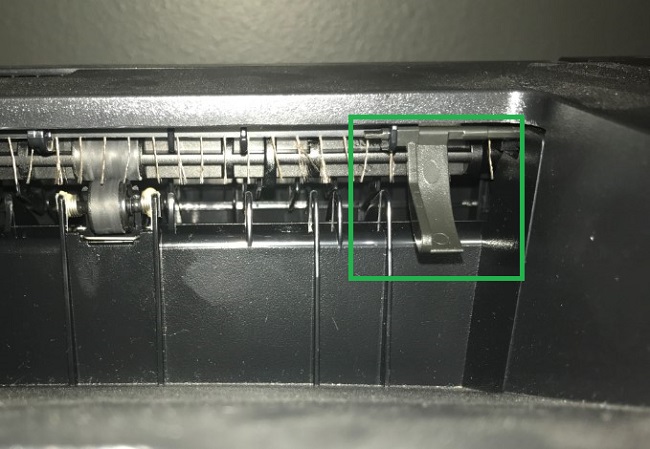
- 如果印表機重新開機至相同訊息,請進入診斷模式,按照下列每個印表機的步驟,對輸出紙箱感應器執行測試:
- B2360D 和 B2360dn:
- 關閉印表機,按住 向左箭頭 和 「確定 」按鈕,並在按住這些按鈕的同時開啟印表機,直到進度列出現。
- 裝置進入診斷模式後,請按下 向右箭頭 以選取 輸出箱子測試 ,然後按下 確定。
- 按下 向右箭頭 以選取 感應器測試, 然後按下確定。
- 按下標準垃圾匣上的確定
- 裝置會顯示「測試中...」之前,顯示 空 或 完整 狀態。
- 緩慢地手動按一下輸出回收站感應器,查看訊息是否從 「空白 」變為 「已滿」,反之亦然。
- S2830dn:
- 關閉印表機,按住 3 個和 6 個按鈕,並在按住這些按鈕的同時開啟印表機,直到進度列出現。
- 本機進入診斷模式後,按下 向下方向鍵 以選取 輸出箱子測試 ,然後按下 確定。
- 按下 向下方向鍵 以選取 感應器測試, 然後按下 確定。
- 在標準垃圾桶上按確定。
- 裝置會顯示「測試中...」之前,顯示 空 或 完整 狀態。
- 緩慢地手動按一下輸出回收站感應器,查看訊息是否從 「空白 」變為 「已滿」,反之亦然。
- 如果在按一下感應器時狀態變更,請重新啟動印表機,因為感應器現在可正常運作。
- 如果按一下感應器時狀態沒有變更,請聯絡 Dell 支援。
- B2360D 和 B2360dn:
Affected Products
Dell B2360d Mono Laser Printer, Dell B2360dn Mono Laser Printer, Dell S2830dn Smart PrinterArticle Properties
Article Number: 000178247
Article Type: Solution
Last Modified: 07 Nov 2024
Version: 6
Find answers to your questions from other Dell users
Support Services
Check if your device is covered by Support Services.