Усунення несправностей повідомлення «Видаліть папір зі стандартного вихідного кошика, вихідний контейнер заповнений» на лазерних принтерах Dell B2360d, B2360dn, S2830dn
Summary: Вирішення повідомлення про помилку «Вихідний контейнер заповнено», яке може з'являтися на лазерних принтерах Dell B2360d, B2360dn або S2830dn.
This article applies to
This article does not apply to
This article is not tied to any specific product.
Not all product versions are identified in this article.
Symptoms
Дотримуйтесь інструкцій, описаних у цій статті, щоб вирішити це повідомлення "Вийміть папір зі стандартного вихідного кошика, вихідний контейнер заповнено".
Cause
Не застосовується
Resolution
Усунення несправностей повідомлення "Вихідний кошик заповнений"
Якщо на панелі оператора принтера B2360d, B2360dn або S2830dn з'явилося повідомлення про те, що вихідний контейнер заповнено, виконайте такі дії, щоб переконатися, що датчик вихідного відсіку працює належним чином:
- Переконайтеся, що в вихідному відсіку немає паперу, і перезавантажте принтер.
- Огляньте датчик вихідного бункера на наявність пошкоджень. Якщо прапорець датчика пошкоджено, зверніться до служби підтримки Dell.
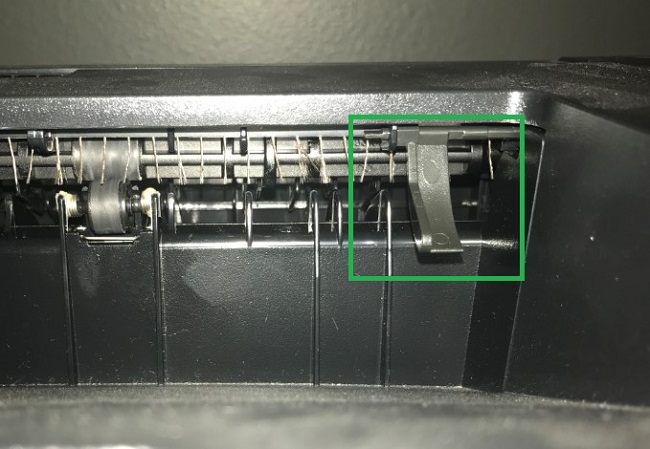
- Якщо принтер перезавантажується з тим самим повідомленням, увійдіть у режим діагностики, щоб виконати перевірку датчика вихідного відсіка, дотримуючись наведених нижче дій для кожного принтера:
- B2360d і B2360dn:
- Вимкніть принтер, натисніть і утримуйте кнопки зі стрілкою вліво та OK , а також увімкніть принтер, утримуючи ці кнопки, доки не з'явиться індикатор перебігу.
- Коли пристрій перейде в режим діагностики, натисніть стрілку вправо, щоб вибрати тести вихідного відсіку , і натисніть OK.
- Натисніть стрілку вправо, щоб вибрати Тест датчика, і натисніть OK.
- Натисніть OK на стандартному кошику
- На дисплеї блоку з'явиться напис «Тестування...» перед відображенням статусу «Порожньо » або «Повно ».
- Вручну повільно клацніть датчик вихідного відсіку та подивіться, чи зміниться повідомлення з «Порожньо » на «Повне» або навпаки.
- S2830DN:
- Вимкніть принтер, натисніть і утримуйте кнопки 3 і 6 , а потім увімкніть принтер, утримуючи ці кнопки, доки не з'явиться індикатор перебігу.
- Коли пристрій перейде в режим діагностики, натисніть стрілку вниз , щоб вибрати Output Bin Tests , і натисніть OK.
- Натисніть стрілку вниз, щоб вибрати Перевірка датчика, і натисніть OK.
- Натисніть OK на стандартному контейнері.
- На дисплеї блоку з'явиться напис «Тестування...» перед відображенням статусу «Порожньо » або «Повно ».
- Вручну повільно клацніть датчик вихідного відсіку та подивіться, чи зміниться повідомлення з «Порожньо » на «Повне» або навпаки.
- Якщо під час натискання датчика стан змінюється, перезавантажте принтер, оскільки тепер датчик працює належним чином.
- Якщо стан не змінюється при натисканні на датчик, зверніться до служби підтримки Dell.
- B2360d і B2360dn:
Affected Products
Dell B2360d Mono Laser Printer, Dell B2360dn Mono Laser Printer, Dell S2830dn Smart PrinterArticle Properties
Article Number: 000178247
Article Type: Solution
Last Modified: 07 Nov 2024
Version: 6
Find answers to your questions from other Dell users
Support Services
Check if your device is covered by Support Services.