对戴尔 B2360d、B2360dn、S2830dn 激光打印机上的“Remove paper from standard output bin, output bin full”消息进行故障处理
Summary: 解决戴尔 B2360d、B2360dn 或 S2830dn 激光打印机上可能出现的“output bin full”(输出盒已满)错误消息。
This article applies to
This article does not apply to
This article is not tied to any specific product.
Not all product versions are identified in this article.
Symptoms
按照本文中概述的步骤解决此“从标准输出箱中取出纸张,出纸箱已满”消息。
Cause
不适用
Resolution
对“输出箱已满”消息进行故障处理
如果您在 B2360d、B2360dn 或 S2830dn 打印机的操作面板上收到一条消息,指示输出箱已满,请执行以下步骤以验证输出箱传感器是否正常工作:
- 验证输出盒中不包含任何纸张,然后重新启动打印机。
- 检查输出仓传感器是否损坏。如果传感器的标记损坏,请联系 戴尔支持。
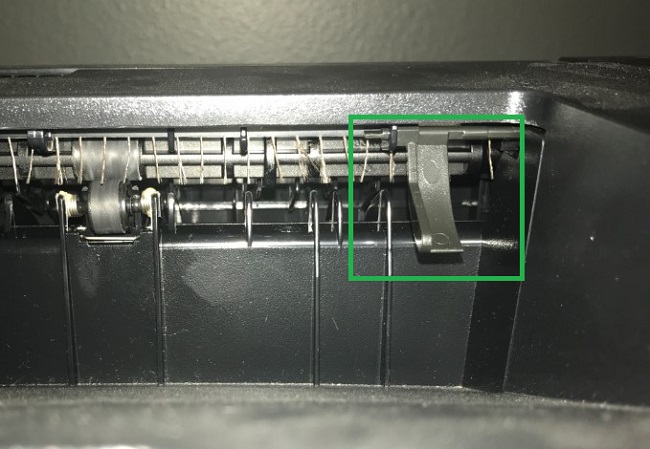
- 如果打印机重新启动并显示相同的消息,请进入诊断模式,按照下面每个打印机的步骤对输出 bin 传感器执行测试:
- B2360d 和 B2360dn:
- 关闭打印机,按住向左箭头和确定按钮,并在按住这些按钮的同时打开打印机,直到进度条出现。
- 设备处于诊断模式后,按 向右箭头 选择 输出箱测试 ,然后按 确定。
- 按 向右箭头 选择 Sensor Test ,然后按 OK。
- 在标准垃圾箱上按 OK
- 设备显示“Testing...”在显示 “Empty ”或“ Full ”状态之前。
- 手动缓慢单击输出垃圾箱传感器,查看消息是否从 “Empty ”更改为 “Full”,或者相反。
- S2830dn:
- 关闭打印机,按住 3 和 6 按钮,并在按住这些按钮的同时打开打印机,直到进度条出现。
- 设备进入诊断模式后,按 向下箭头 选择 输出箱测试 ,然后按 确定。
- 按向下箭头选择 Sensor Test,然后按 OK。
- 在标准 bin 上按 OK。
- 设备显示“Testing...”在显示 “Empty ”或“ Full ”状态之前。
- 手动缓慢单击输出垃圾箱传感器,查看消息是否从 “Empty ”更改为 “Full”,或者相反。
- 如果单击传感器时状态发生变化,请重新启动打印机,因为传感器现在工作正常。
- 如果单击传感器时状态未更改,请联系 戴尔支持。
- B2360d 和 B2360dn:
Affected Products
Dell B2360d Mono Laser Printer, Dell B2360dn Mono Laser Printer, Dell S2830dn Smart PrinterArticle Properties
Article Number: 000178247
Article Type: Solution
Last Modified: 07 Nov 2024
Version: 6
Find answers to your questions from other Dell users
Support Services
Check if your device is covered by Support Services.