PowerEdge: Sådan opretter du en virtuel disk på en Dell RAID-controller via Systemkonfiguration
Summary: Denne artikel forklarer, hvordan du opretter en virtuel disk ved hjælp af menuen Systemindstillinger.
This article applies to
This article does not apply to
This article is not tied to any specific product.
Not all product versions are identified in this article.
Instructions
Trin:
-
Åbn systemopsætningen ved at trykke på F2 under opstart af systemet.
-
Klik på Enhedsindstillinger.
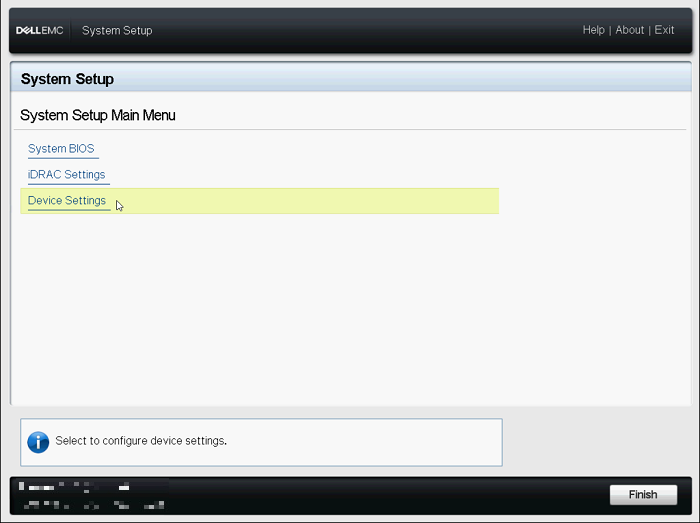
Figur 1: Systemopsætningens hovedmenu -
Klik på den relevante RAID-controllerenhed .
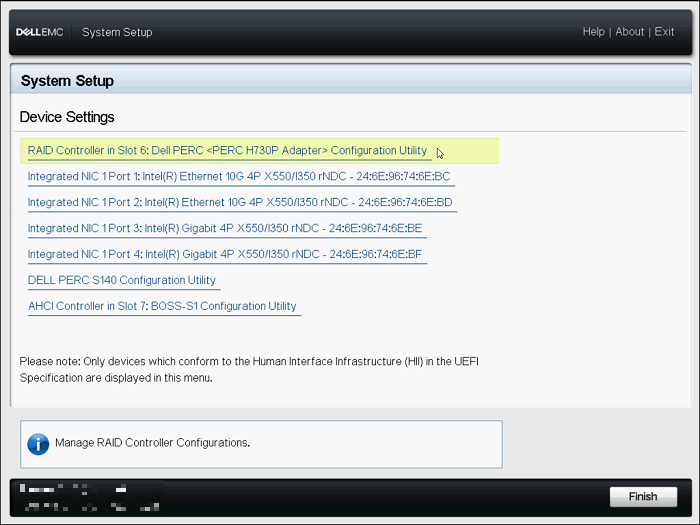
Figur 2: Systemopsætning Enhedsindstillinger -
Klik på Hovedmenu.
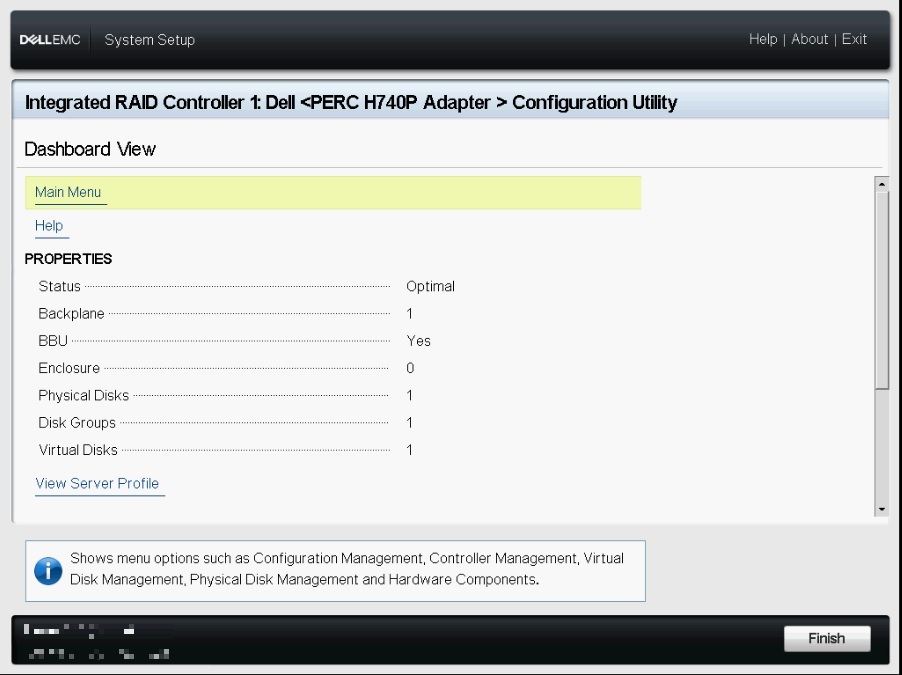
Figur 3: Menuen Dashboardvisning -
Klik på Konfigurationsstyring.
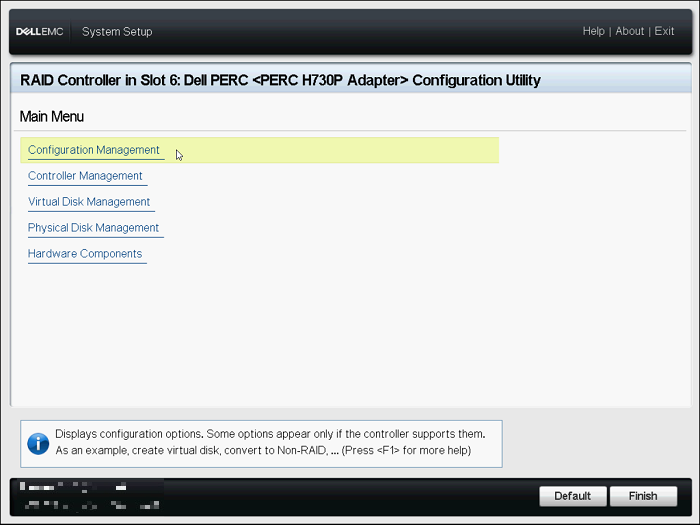
Figur 4: Hovedmenuen i konfigurationsværktøj -
Klik på Opret virtuel disk
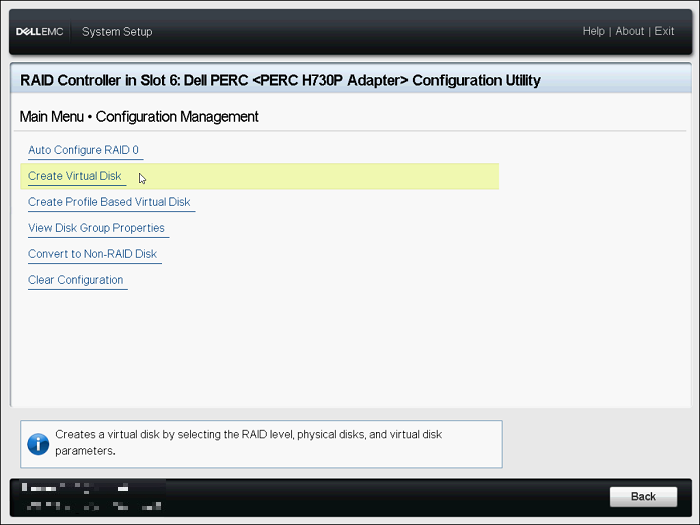
Figur 5: Menuen Konfigurationsstyring -
Følgende liste over indstillinger vises nu, så du kan angivere parametrene for den virtuelle disk:
- Vælg RAID-niveau – giver dig mulighed for at vælge et RAID-niveau efter eget valg.
- Sikker virtuel disk - Hvis du vil oprette en sikret virtuel disk, skal du vælge Sikker virtuel disk.
Indstillingen Sikker virtuel disk er som standard kun aktiveret og valgt, hvis sikkerhedsnøglen er konfigureret. Kun fysiske SED-diske vises.
- Vælg Fysiske diske fra - giver dig mulighed for at vælge en af de fysiske diskkapaciteter:
- Ikke-konfigureret kapacitet: Opretter en virtuel disk på ikke-konfigurerede fysiske diske
- Ledig kapacitet: Udnytter uudnyttet fysisk diskkapacitet, der allerede er en del af en virtuel disk
- Vælg Fysiske diske – Hvis du vil vælge de fysiske diske, som de virtuelle diske oprettes fra, skal du klikke på Vælg Fysiske diske. Denne indstilling vises, hvis du vælger Unconfigured Capacity (Ikke-konfigureret kapacitet) som din fysiske diskkapacitet.
- Vælg diskgrupper - Hvis du vil vælge de diskgrupper, som de virtuelle diske oprettes fra, skal du klikke på Vælg diskgruppe. Denne indstilling vises, hvis du vælger Free Capacity (Ledig kapacitet) som din fysiske diskkapacitet.
- Konfigurer Virtual Disk Parameters - giver dig mulighed for at indstille de virtuelle diskparametre, når du opretter den virtuelle disk.
-
Klik på Vælg fysiske diske.
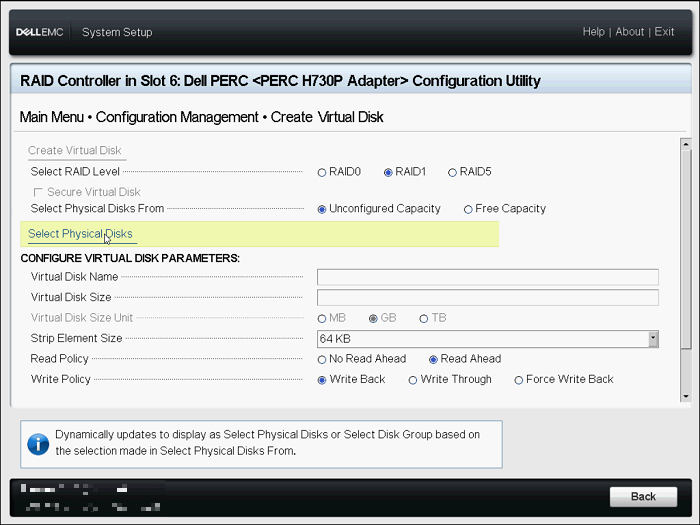
Figur 6: Menuen Opret virtuel disk -
Vælg de relevante drev, og klik på Anvend ændringer.
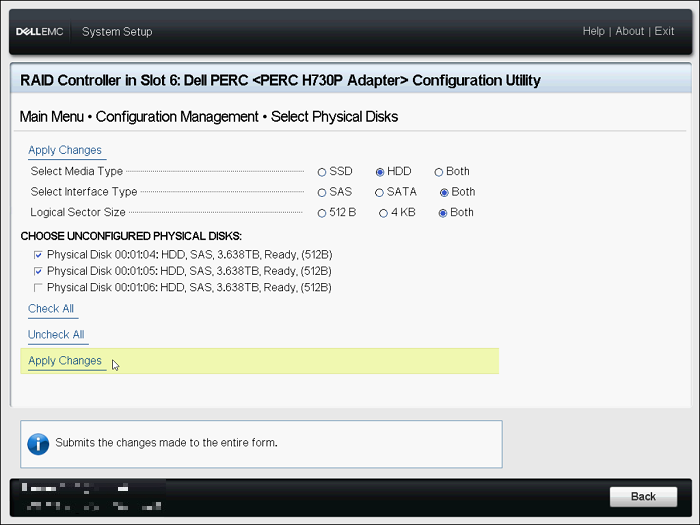
Figur 7: Valg af drev -
Når handlingen er udført, skal du klikke på OK.Figur
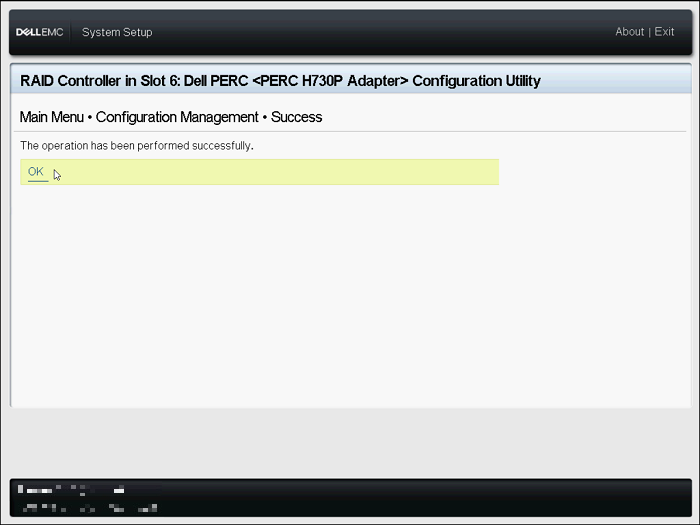
8: Bekræftelse af succes -
Navngiv den nye virtuelle disk, og vælg de relevante indstillinger.
-
Klik på Opret virtuel disk.
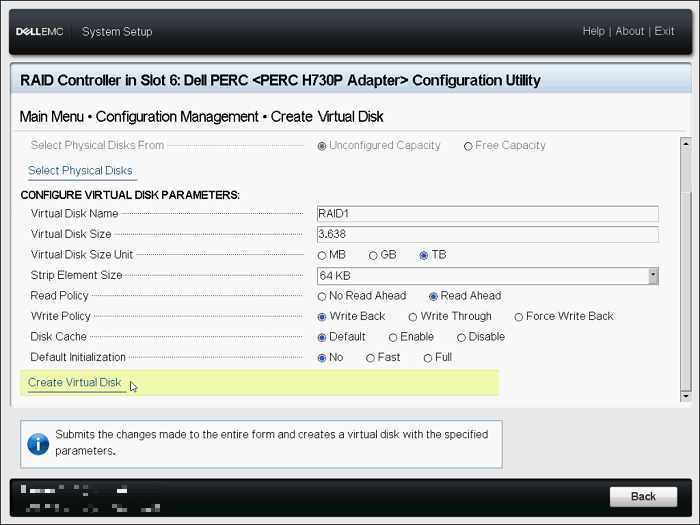
Figur 9: Oprettelse af virtuel disk -
Markér Bekræft , og klik på Ja.
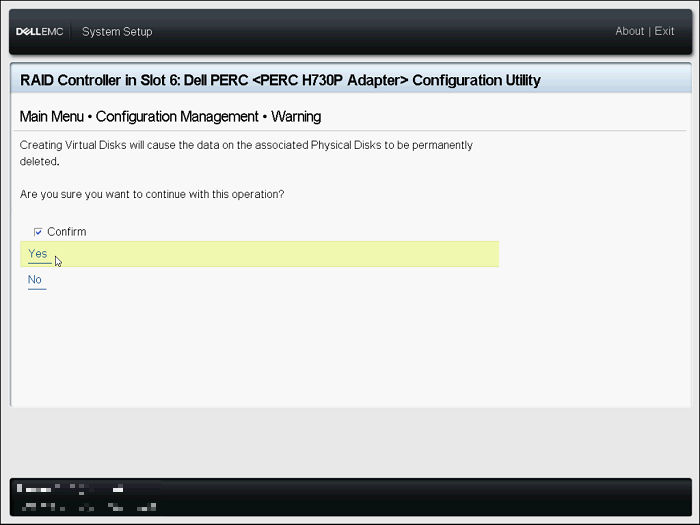
Figur 10: Bekræft oprettelse af virtuel disk -
Den virtuelle disk er oprettet uden problemer. Klik på OK.
Verificere eller ændre RAID-konfigurationen
- Klik på Administration af virtuel disk i hovedmenuen.
- Kontrollér den virtuelle diskoversigt såsom navn, størrelse og status. Hvis du vil kontrollere eller ændre hver virtuel diskkonfiguration, skal du klikke på en virtuel disk.
- Bekræft hvert element. Navnet kan ændres på denne skærm. Hvis du vil kontrollere eller ændre konfigurationsoplysninger, skal du klikke på Avanceret.
- Nogle af elementerne kan ændres på denne skærm. Klik på Anvend ændringer, når du har ændret elementer.
PowerEdge: Sådan konfigurerer du RAID med enhedsindstillinger (livscykluscontroller)
Varighed: 00:02:45 (hh:mm:ss)
Når sprogindstillingerne for undertekster er tilgængelige, kan du vælge sprogindstillinger for undertekster ved hjælp af CC-ikonet på denne videoafspiller.
Alternativt kan den virtuelle disk oprettes via den integrerede webgrænseflade Dell Remote Access Controller (iDRAC).
Du kan finde flere oplysninger i Dell PowerEdge: Sådan opretter du en virtuel disk ved hjælp af iDRAC9.
Affected Products
PowerEdge RAID Controller H345, PowerEdge RAID Controller H350 Adapter SAS, PowerEdge RAID Controller H355 Front SAS, PowerEdge RAID Controller H355 Adapter SAS, PowerEdge RAID Controller H745, PowerEdge RAID Controller H745P MX
, PowerEdge RAID Controller H755 Adapter, PowerEdge RAID Controller H755 MX Adapter, PowerEdge RAID Controller H755N Front NVMe, PowerEdge RAID Controller H755 Front SAS, PowerEdge RAID Controller H965i Adapter, PowerEdge RAID Controller H965i Front, PowerEdge RAID Controller H965i MX, PowerEdge RAID Controller H730P, PowerEdge RAID Controller H740P, PowerEdge RAID Controller H840
...
Products
C Series, HS Series, Modular Infrastructure, Rack Servers, Tower Servers, XE Servers, XR Servers, OEM Server SolutionsArticle Properties
Article Number: 000178269
Article Type: How To
Last Modified: 01 Dec 2025
Version: 15
Find answers to your questions from other Dell users
Support Services
Check if your device is covered by Support Services.