PowerEdge: Anleitung zum Erstellen eines virtuellen Laufwerks auf einem Dell RAID-Controller über das System-Setup
Summary: In diesem Artikel wird erläutert, wie Sie ein virtuelles Laufwerk über das Menü "Systemeinstellungen" erstellen.
This article applies to
This article does not apply to
This article is not tied to any specific product.
Not all product versions are identified in this article.
Instructions
Schritte:
-
Rufen Sie das System-Setup auf, indem Sie während des Systemstarts die Taste F2 drücken.
-
Klicken Sie auf Geräteeinstellungen.
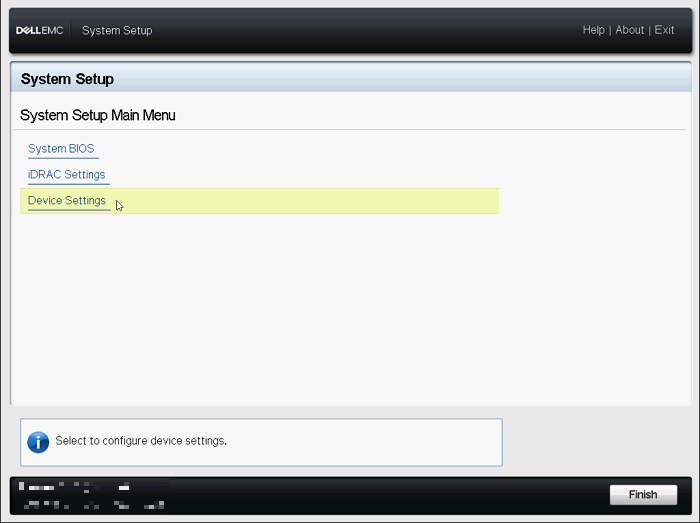
Abbildung 1: Hauptmenü des System-Setups -
Klicken Sie auf das entsprechende RAID-Controller-Gerät .
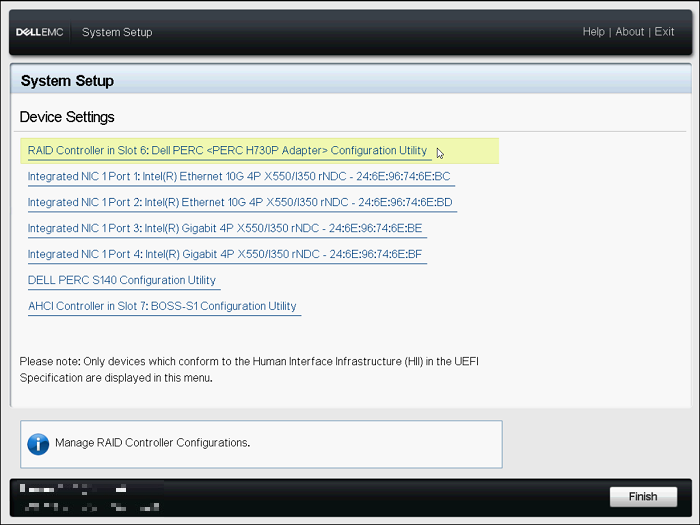
Abbildung 2: System-Setup-Geräteeinstellungen -
Klicken Sie auf Hauptmenü.
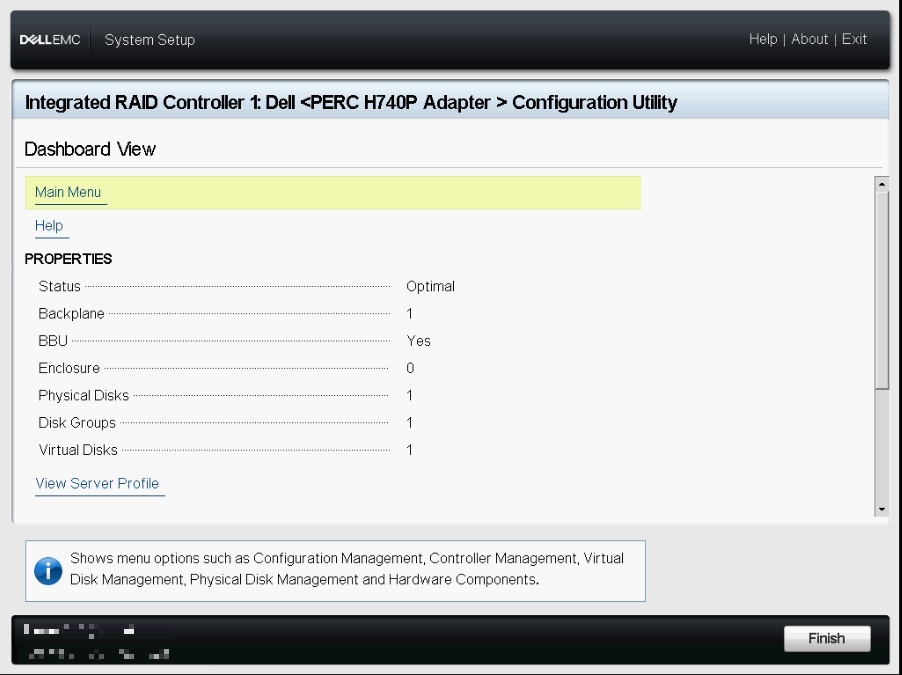
Abbildung 3: Menü „Dashboard-Ansicht“ -
Klicken Sie auf Konfigurationsmanagement.

Abbildung 4: Hauptmenü Konfigurationsdienstprogramm -
Klicken Sie auf Virtuelles Laufwerk
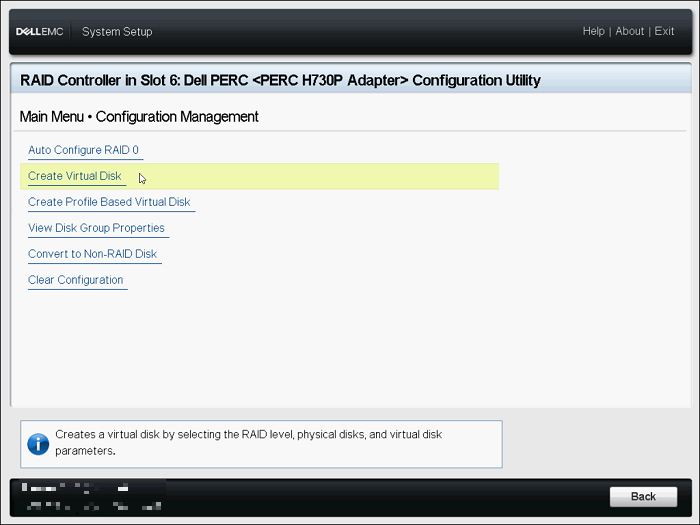
erstellenAbbildung 5: Menü „Konfigurationsmanagement“ -
Die folgende Liste mit Optionen wird jetzt angezeigt, um die Parameter des virtuellen Laufwerks festzulegen:
- RAID-Level auswählen: Hiermit können Sie das RAID-Level Ihrer Wahl auswählen.
- Secure Virtual Disk – Wenn Sie ein gesichertes virtuelles Laufwerk erstellen möchten, wählen Sie Secure Virtual Disk aus.
Die Option „Secure Virtual Disk“ ist nur dann standardmäßig ausgewählt und aktiviert, wenn der Sicherheitsschlüssel konfiguriert wurde. Nur physische SED-Datenträger werden aufgelistet.
- Physische Laufwerke auswählen aus – ermöglicht Ihnen die Auswahl einer der physischen Laufwerkskapazitäten:
- Unkonfigurierte Kapazität: Erstellt ein virtuelles Laufwerk auf nicht konfigurierten physischen Laufwerken.
- Freie Kapazität: Nutzt nicht verwendete physische Laufwerkkapazität, die bereits Teil eines virtuellen Laufwerks ist.
- Physische Laufwerke auswählen – Wenn Sie die physischen Laufwerke auswählen möchten, aus denen die virtuellen Laufwerke erstellt werden, klicken Sie auf Physische Laufwerke auswählen. Diese Option ist deaktiviert, wenn Sie "Unkonfigurierte Kapazität" als die Kapazität Ihres physischen Datenträgers auswählen.
- Datenträgergruppen auswählen – Wenn Sie die Datenträgergruppen auswählen möchten, aus denen die virtuellen Datenträger erstellt werden, klicken Sie auf Datenträgergruppe auswählen. Diese Option ist deaktiviert, wenn Sie "Freie Kapazität" als die Kapazität Ihres physischen Datenträgers auswählen.
- Parameter für virtuelles Laufwerk konfigurieren – Ermöglicht das Festlegen der Parameter des virtuellen Laufwerks bei der Erstellung des virtuellen Laufwerks.
-
Klicken Sie auf Physische Laufwerke auswählen.
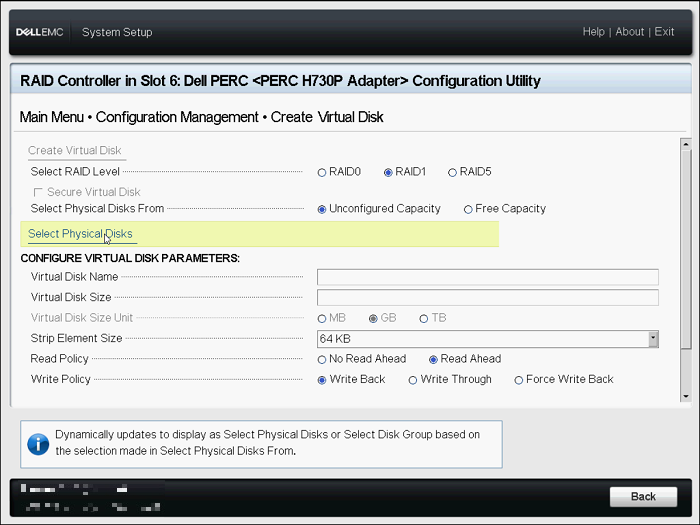
Abbildung 6: Menü „Virtuelles Laufwerk erstellen“ -
Wählen Sie die entsprechenden Laufwerke aus und klicken Sie auf Änderungen übernehmen.
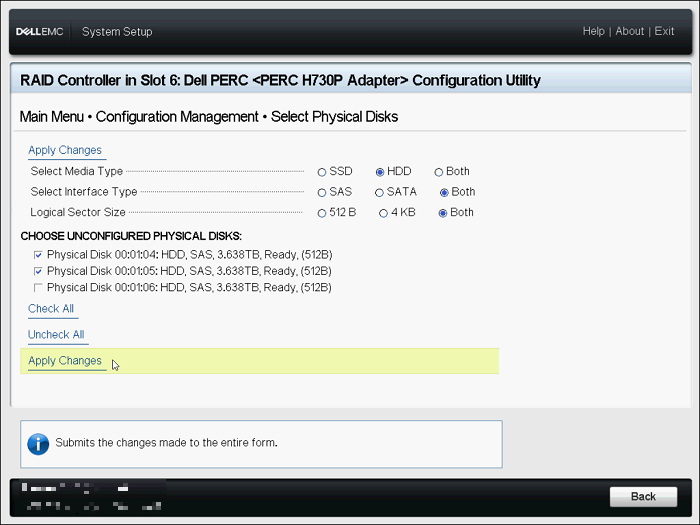
Abbildung 7: Laufwerksauswahl -
Wenn die Aktion erfolgreich ausgeführt wurde, klicken Sie auf OK.Abbildung
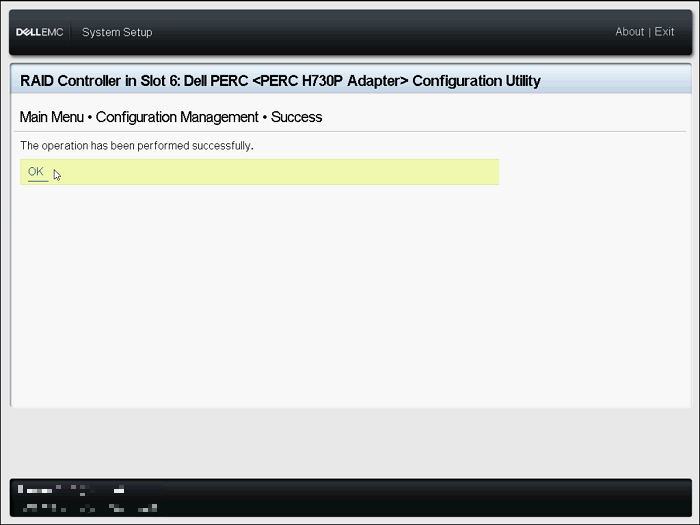
8: Bestätigung des Erfolgs -
Benennen Sie das neue virtuelle Laufwerk und wählen Sie die entsprechenden Einstellungen aus.
-
Klicken Sie auf Virtuelles Laufwerk erstellen.
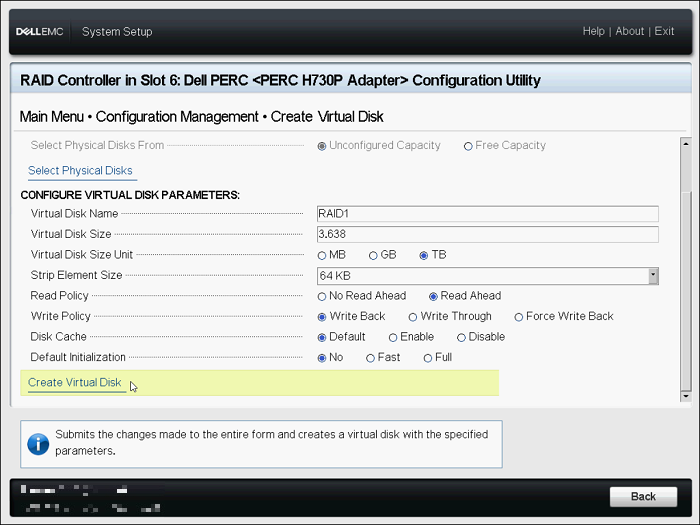
Abbildung 9: Virtuelles Laufwerk erstellen -
Aktivieren Sie Bestätigen und klicken Sie auf Ja.

Abbildung 10: Bestätigen der Erstellung eines virtuellen Laufwerks -
Der virtuelle Datenträger wurde erfolgreich erstellt. Klicken Sie auf OK.
Überprüfen oder Ändern der RAID-Konfiguration
- Klicken Sie im Hauptmenü auf Virtual Disk Management.
- Überprüfen Sie die Zusammenfassung des virtuellen Laufwerks, wie Name, Größe und Status. Um die Konfiguration eines virtuellen Laufwerks zu überprüfen oder zu ändern, klicken Sie auf ein beliebiges virtuelles Laufwerk.
- Überprüfen Sie die einzelnen Elemente. Auf diesem Bildschirm kann der Name geändert werden. Um Konfigurationsdetails zu überprüfen oder zu ändern, klicken Sie auf Erweitert.
- Auf diesem Bildschirm können verschiedene Elemente geändert werden. Klicken Sie auf Änderungen anwenden, nachdem Sie Elemente geändert haben.
PowerEdge: Konfigurieren von RAID mithilfe der Geräteeinstellungen (Lifecycle Controller)
Dauer: 00:02:45 (hh:mm:ss)
Wenn verfügbar, können Spracheinstellungen für Untertitel über das CC-Symbol in diesem Videoplayer ausgewählt werden.
Alternativ dazu kann das virtuelle Laufwerk außerdem über die Schnittstelle des integrierten Dell Remote Access Controllers (iDRAC) erstellt werden.
Weitere Informationen finden Sie unter Dell PowerEdge: Anleitung zum Erstellen eines virtuellen Laufwerks unter Verwendung von iDRAC9.
Affected Products
PowerEdge RAID Controller H345, PowerEdge RAID Controller H350 Adapter SAS, PowerEdge RAID Controller H355 Front SAS, PowerEdge RAID Controller H355 Adapter SAS, PowerEdge RAID Controller H745, PowerEdge RAID Controller H745P MX
, PowerEdge RAID Controller H755 Adapter, PowerEdge RAID Controller H755 MX Adapter, PowerEdge RAID Controller H755N Front NVMe, PowerEdge RAID Controller H755 Front SAS, PowerEdge RAID Controller H965i Adapter, PowerEdge RAID Controller H965i Front, PowerEdge RAID Controller H965i MX, PowerEdge RAID Controller H730P, PowerEdge RAID Controller H740P, PowerEdge RAID Controller H840
...
Products
C Series, HS Series, Modular Infrastructure, Rack Servers, Tower Servers, XE Servers, XR Servers, OEM Server SolutionsArticle Properties
Article Number: 000178269
Article Type: How To
Last Modified: 01 Dec 2025
Version: 15
Find answers to your questions from other Dell users
Support Services
Check if your device is covered by Support Services.