PowerEdge : Création d’un disque virtuel sur un contrôleur RAID Dell via le programme de configuration du système
Summary: Cet article explique comment créer un disque virtuel à l’aide du menu Paramètres système.
This article applies to
This article does not apply to
This article is not tied to any specific product.
Not all product versions are identified in this article.
Instructions
Étapes :
-
Accédez au programme de configuration du système en appuyant sur la touche F2 lors du démarrage du système.
-
Cliquez sur Paramètres de l’appareil.
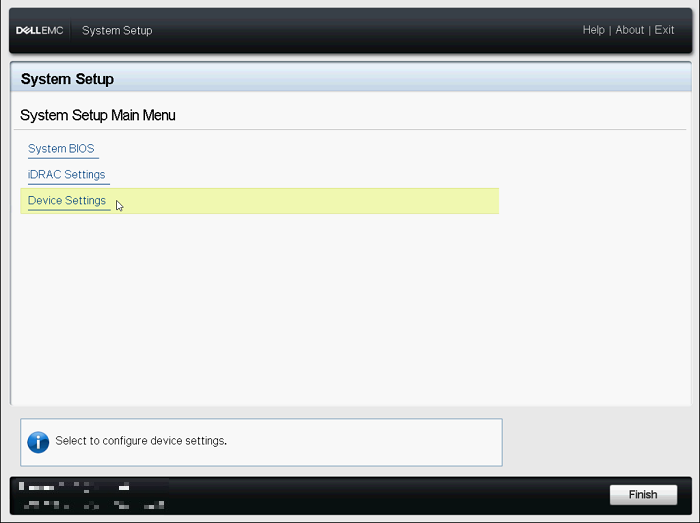
Graphique 1 : Menu principal de la configuration du système -
Cliquez sur le contrôleur RAID approprié.
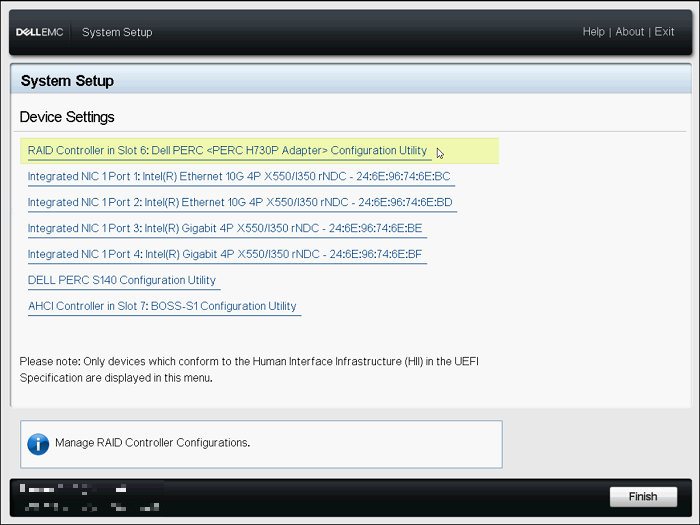
Graphique 2 : Configuration du système et paramètres de l’appareil -
Cliquez sur Main Menu.
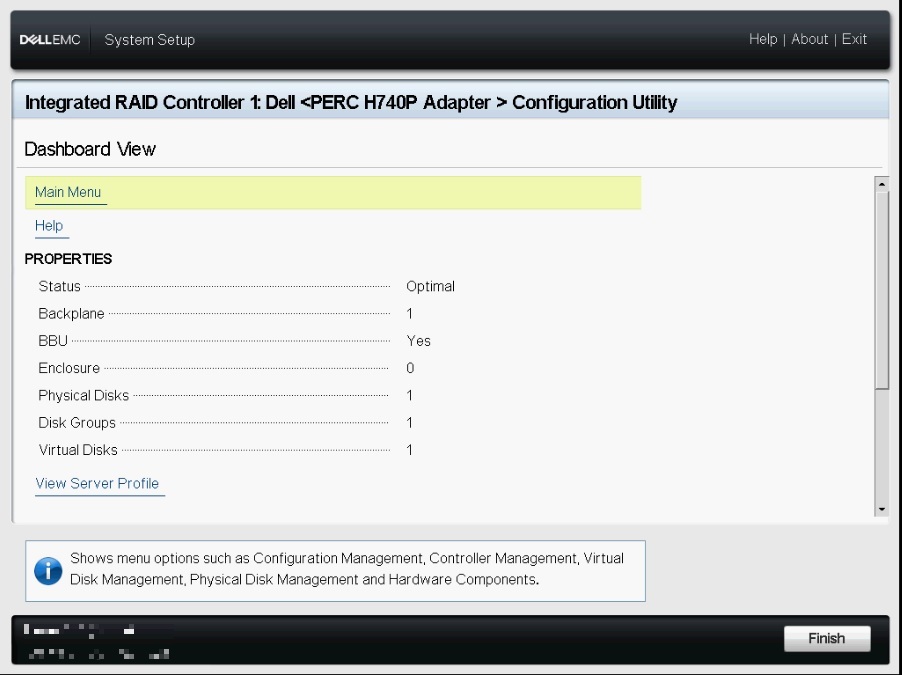
Graphique 3 : Menu Vue Tableau de bord -
Cliquez sur Configuration Management.
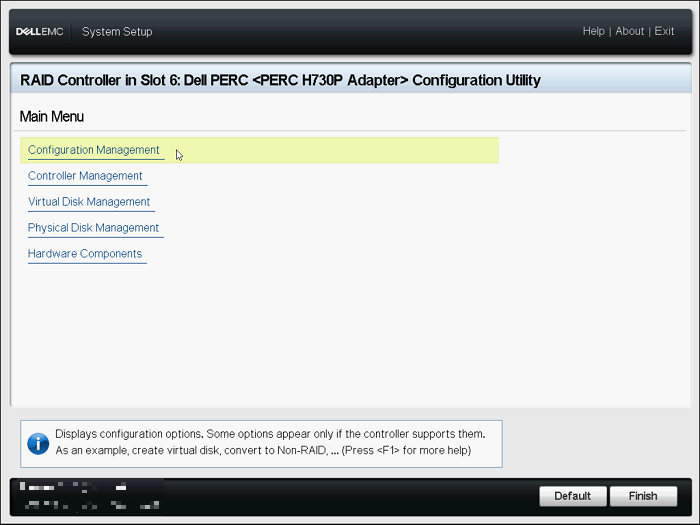
Graphique 4 : Menu principal de l’utilitaire de configuration -
Cliquez sur Create Virtual Disk

Figure 5 : Menu Gestion de la configuration -
La liste d’options suivante s’affiche à présent pour définir les paramètres de disque virtuel :
- Sélectionner le niveau de RAID : vous permet de choisir le niveau de RAID de votre choix.
- Disque virtuel sécurisé : si vous souhaitez créer un disque virtuel sécurisé, sélectionnez Disque virtuel sécurisé.
l’option Secure Virtual Disk est activée et sélectionnée par défaut, uniquement si la clé de sécurité a été configurée. Seuls les disques SED apparaissent dans la liste.
- Sélectionner les disques physiques à partir de : vous permet de sélectionner l’une des capacités de disque physique :
- Unconfigured Capacity : permet de créer un disque virtuel sur les disques physiques non configurés.
- Free Capacity : permet d’utiliser la capacité du disque physique inutilisée, qui fait déjà partie d’un disque virtuel.
- Sélectionner des disques physiques : si vous souhaitez sélectionner les disques physiques à partir desquels les disques virtuels sont créés, cliquez sur Sélectionner des disques physiques. Cette option s’affiche si vous sélectionnez Unconfigured Capacity en tant que capacité du disque physique.
- Sélectionner les groupes de disques : si vous souhaitez sélectionner les groupes de disques à partir desquels les disques virtuels sont créés, cliquez sur Sélectionner un groupe de disques. Cette option s’affiche si vous sélectionnez Free Capacity en tant que capacité du disque physique.
- Configurer les paramètres du disque virtuel : vous permet de définir les paramètres du disque virtuel lors de la création du disque virtuel.
-
Cliquez sur Sélectionner des disques physiques.
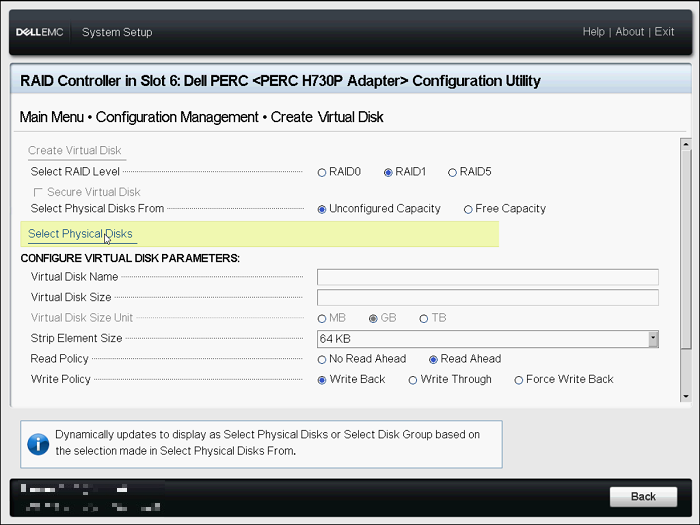
Graphique 6 : Menu Créer un disque virtuel -
Choisissez les disques appropriés, puis cliquez sur Appliquer les modifications.

Graphique 7 : Sélection du lecteur -
Lorsque l’action a été exécutée avec succès, cliquez sur OK.Figure
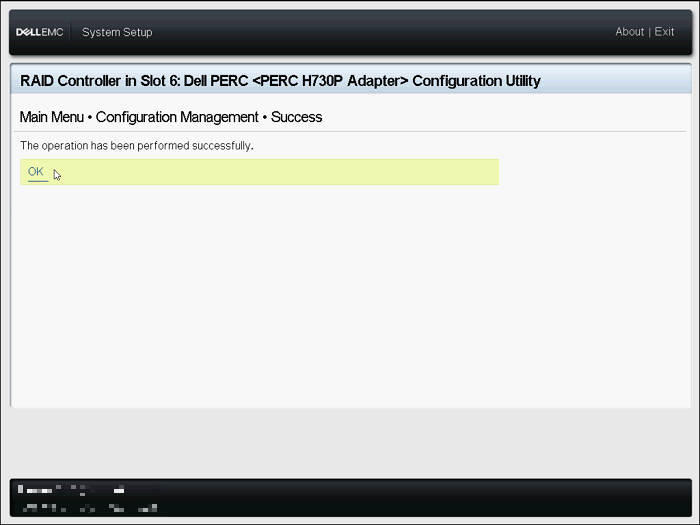
8 : Confirmation de la réussite -
Nommez le nouveau disque virtuel et choisissez les paramètres appropriés.
-
Cliquez sur Créer un disque virtuel.
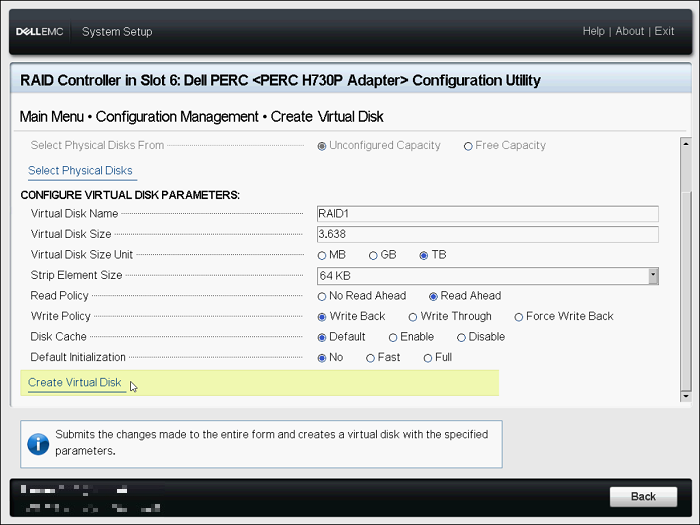
Graphique 9 : Création d’un disque virtuel -
Cochez Confirmer , puis cliquez sur Oui.
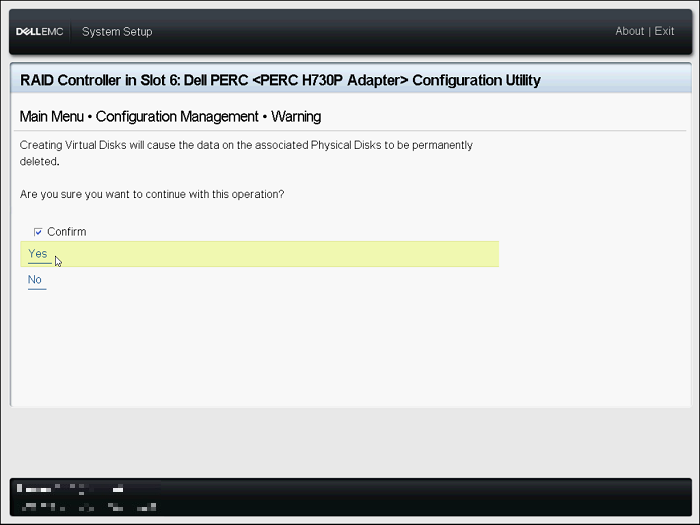
Graphique 10 : Confirmation de la création du disque virtuel -
Le disque virtuel a été créé avec succès. Cliquez sur OK.
Vérifier ou modifier la configuration RAID
- Cliquez sur Virtual Disk Management dans le menu principal.
- Vérifiez le récapitulatif du disque virtuel, notamment son nom, sa taille et son état. Pour vérifier ou modifier la configuration de chaque disque virtuel, cliquez sur n’importe quel disque virtuel.
- Vérifiez chaque élément. Le nom peut être modifié sur cet écran. Pour vérifier ou modifier les détails de configuration, cliquez sur Avancé.
- Certains des éléments peuvent être modifiés sur cet écran. Cliquez sur Apply Changes après avoir modifié des éléments.
PowerEdge : Configuration du RAID avec les paramètres de l’appareil (Lifecycle Controller)
Durée : 00:02:45 (hh :mm :ss)
Lorsqu’ils sont disponibles, les paramètres de langue des sous-titres codés (sous-titres) peuvent être choisis à l’aide de l’icône CC de ce lecteur vidéo.
Vous pouvez également créer le disque virtuel à partir de l’interface Web du contrôleur d’accès à distance intégré Dell (iDRAC).
Pour plus d’informations, voir l’article Dell PowerEdge : Création d’un disque virtuel à l’aide d’iDRAC9.
Affected Products
PowerEdge RAID Controller H345, PowerEdge RAID Controller H350 Adapter SAS, PowerEdge RAID Controller H355 Front SAS, PowerEdge RAID Controller H355 Adapter SAS, PowerEdge RAID Controller H745, PowerEdge RAID Controller H745P MX
, PowerEdge RAID Controller H755 Adapter, PowerEdge RAID Controller H755 MX Adapter, PowerEdge RAID Controller H755N Front NVMe, PowerEdge RAID Controller H755 Front SAS, PowerEdge RAID Controller H965i Adapter, PowerEdge RAID Controller H965i Front, PowerEdge RAID Controller H965i MX, PowerEdge RAID Controller H730P, PowerEdge RAID Controller H740P, PowerEdge RAID Controller H840
...
Products
C Series, HS Series, Modular Infrastructure, Rack Servers, Tower Servers, XE Servers, XR Servers, OEM Server SolutionsArticle Properties
Article Number: 000178269
Article Type: How To
Last Modified: 01 Dec 2025
Version: 15
Find answers to your questions from other Dell users
Support Services
Check if your device is covered by Support Services.