PowerEdge: Tworzenie dysku wirtualnego na kontrolerze RAID firmy Dell za pomocą programu konfiguracji systemu
Summary: W tym artykule wyjaśniono, jak utworzyć dysk wirtualny za pomocą menu Ustawienia systemu.
This article applies to
This article does not apply to
This article is not tied to any specific product.
Not all product versions are identified in this article.
Instructions
Czynności:
-
Przejdź do opcji System Setup (Ustawienia systemu), naciskając klawisz F2 podczas uruchamiania systemu.
-
Kliknij Ustawienia urządzenia.
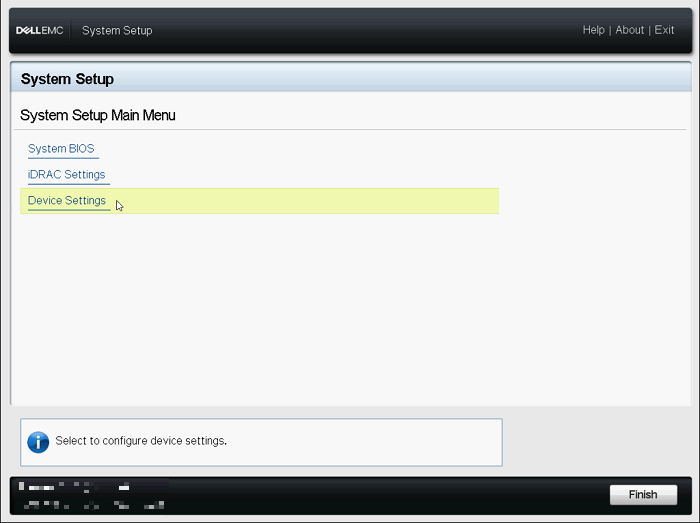
Rysunek 1: Menu główne konfiguracji systemu -
Kliknij odpowiedni kontroler RAID .
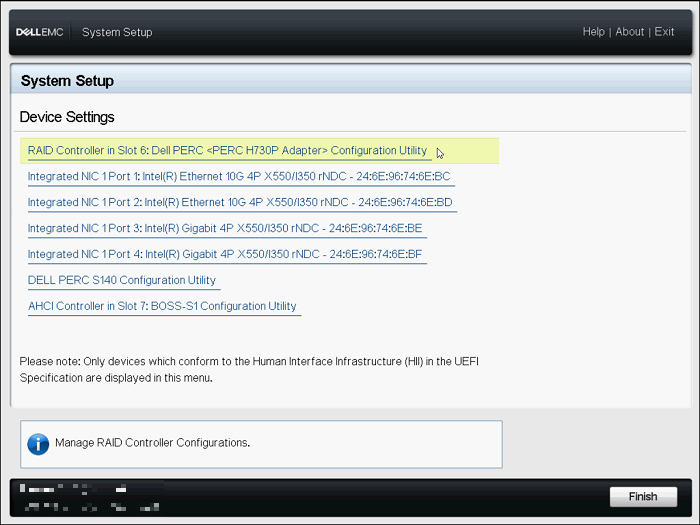
Rysunek 2: Ustawienia urządzeń konfiguracji systemu -
Kliknij opcję Menu główne.
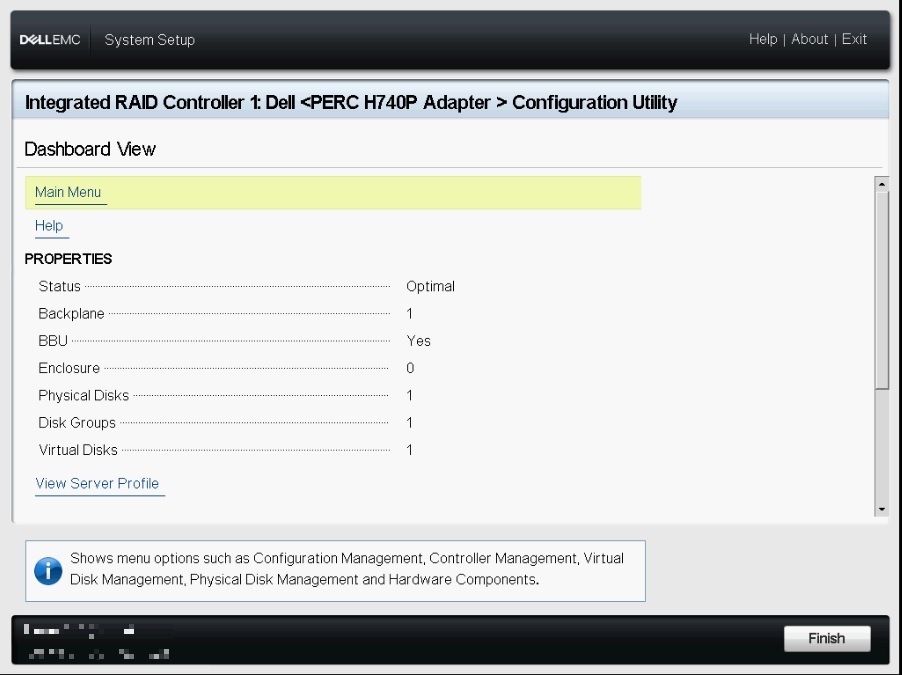
Rysunek 3: Menu Widok pulpitu nawigacyjnego -
Kliknij Zarządzanie konfiguracją.
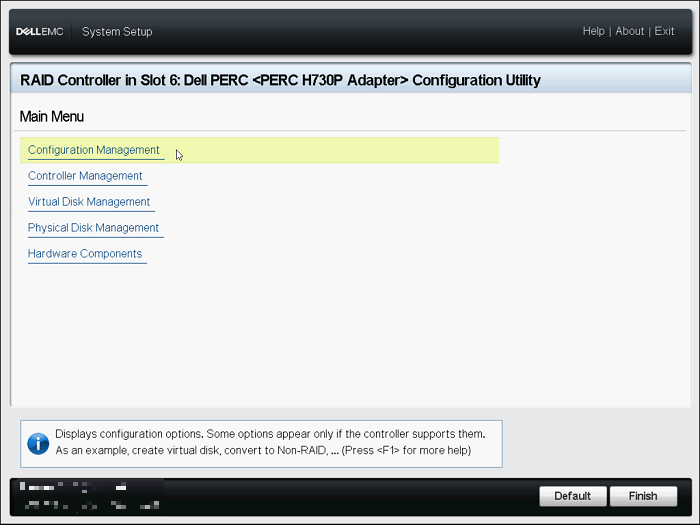
Rysunek 4: Menu główne Narzędzie do konfiguracji -
Kliknij opcję Utwórz dysk
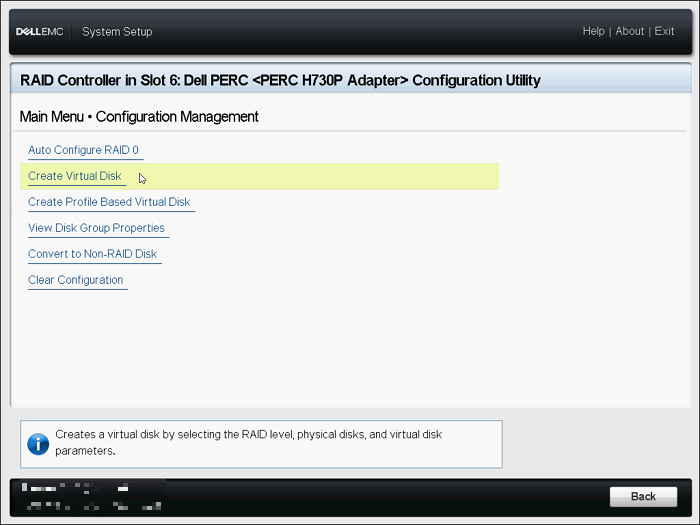
wirtualnyRysunek 5: Menu Zarządzanie konfiguracją -
Zostanie wyświetlona następująca lista opcji, umożliwiająca zdefiniowanie parametrów dysku wirtualnego:
- Wybierz poziom RAID — umożliwia wybór poziomu macierzy RAID.
- Bezpieczny dysk wirtualny — jeśli chcesz utworzyć zabezpieczony dysk wirtualny, wybierz opcję Bezpieczny dysk wirtualny.
opcja Secure Virtual Disk jest domyślnie włączona i wybrana tylko w przypadku skonfigurowania klucza zabezpieczeń. Na liście wyświetlane są tylko dyski fizyczne SED.
- Wybierz dyski fizyczne z — umożliwia wybranie pojemności dysku fizycznego:
- Unconfigured Capacity (Pojemność nieskonfigurowana): służy do tworzenia dysku wirtualnego na nieskonfigurowanych dyskach fizycznych
- Free Capacity (Pojemność wolna): służy do wykorzystania nieużywanej pojemności dysku, która stanowi już część dysku wirtualnego
- Wybierz dyski fizyczne — jeśli chcesz wybrać dyski fizyczne, z których są tworzone dyski wirtualne, kliknij opcję Wybierz dyski fizyczne. Ta opcja jest wyświetlana, jeśli wybrano opcję Unconfigured Capacity (Pojemność nieskonfigurowana) dla pojemności dysków fizycznych.
- Wybierz grupy dysków — jeśli chcesz wybrać grupy dysków, z których tworzone są dyski wirtualne, kliknij opcję Wybierz grupę dysków. Ta opcja jest wyświetlana, jeśli wybrano opcję Free Capacity (Pojemność wolna) dla pojemności dysków fizycznych.
- Konfiguruj parametry dysku wirtualnego — umożliwia ustawienie parametrów dysku wirtualnego podczas tworzenia dysku wirtualnego.
-
Kliknij opcję Select Physical Disks.
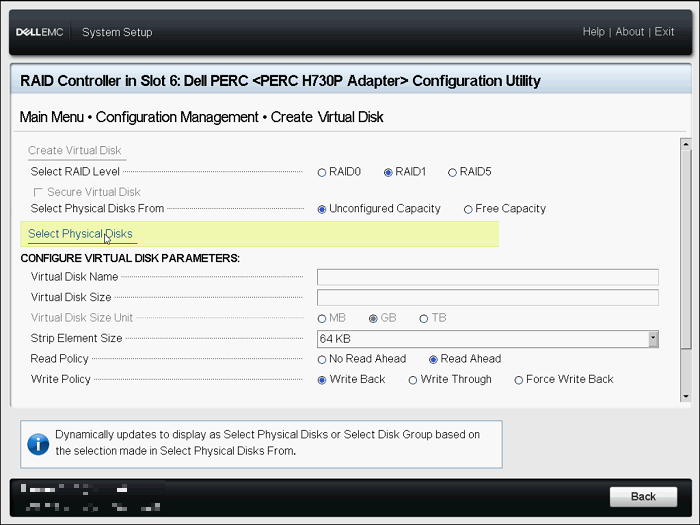
Rysunek 6: Menu Tworzenie dysku wirtualnego -
Wybierz odpowiednie dyski i kliknij przycisk Zastosuj zmiany.
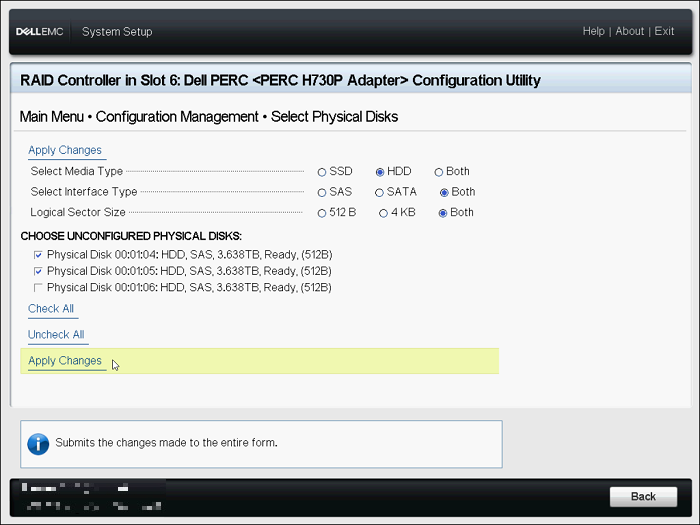
Rysunek 7: Wybór napędu -
Po pomyślnym zakończeniu działania kliknij przycisk OK.Rysunek
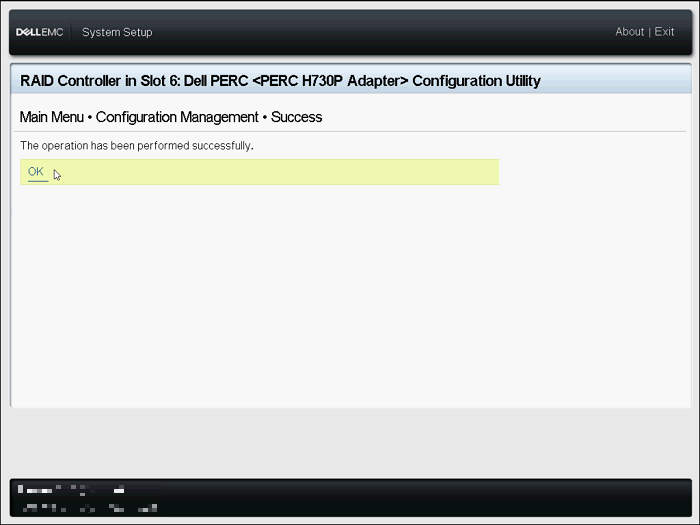
8: Potwierdzenie pomyślnego wykonania czynności -
Nazwij nowy dysk wirtualny i wybierz odpowiednie ustawienia.
-
Kliknij opcję Utwórz dysk wirtualny.
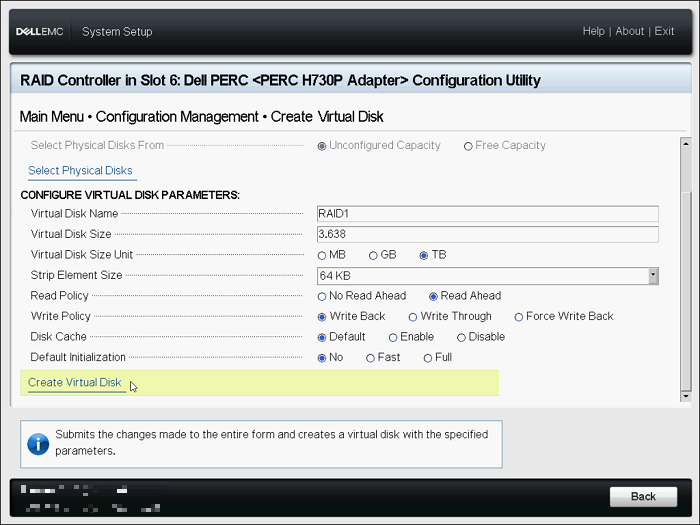
Rysunek 9: Tworzenie dysku wirtualnego -
Zaznacz opcję Potwierdź i kliknij przycisk Tak.
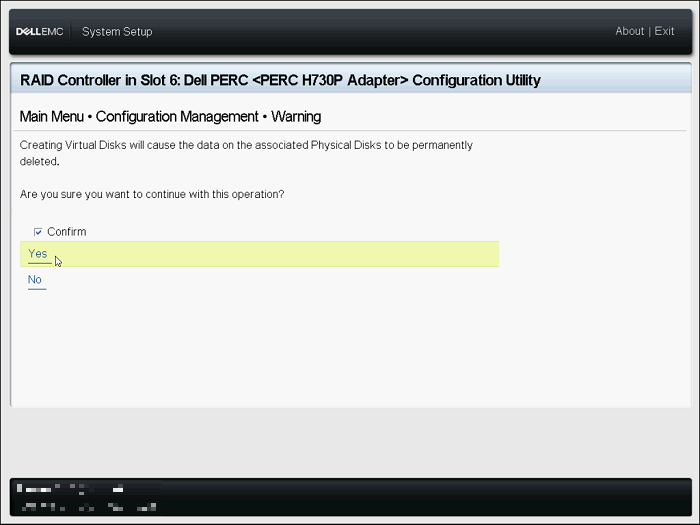
Rysunek 10: Potwierdzenie utworzenia dysku wirtualnego -
Dysk wirtualny został utworzony pomyślnie. Kliknij przycisk OK.
Weryfikacja lub zmiana konfiguracji macierzy RAID
- W menu głównym kliknij opcję Zarządzanie dyskami wirtualnymi.
- Sprawdź dane podsumowania dysku wirtualnego, takie jak nazwa, rozmiar i stan. Aby zweryfikować lub zmienić konfigurację dysków wirtualnych, kliknij dowolny dysk wirtualny.
- Sprawdź każdy element. Na tym ekranie można zmienić nazwę. Aby zweryfikować lub zmienić szczegóły konfiguracji, kliknij przycisk Zaawansowane.
- Niektóre elementy można zmienić na tym ekranie. Kliknij przycisk Zastosuj zmiany po zmianie elementów.
PowerEdge: Jak skonfigurować macierz RAID z ustawieniami urządzenia (Kontroler cyklu eksploatacji)
Czas trwania: 00:02:45 (gg:mm:ss)
Jeśli to możliwe, ustawienia języka napisów można wybrać za pomocą ikony CC w tym odtwarzaczu wideo.
Dysk wirtualny można utworzyć też przy użyciu interfejsu sieciowego zintegrowanego kontrolera Dell Remote Access Controller (iDRAC).
Aby uzyskać więcej informacji, zapoznaj się z tematem Dell PowerEdge: Tworzenie dysku wirtualnego za pomocą kontrolera iDRAC9.
Affected Products
PowerEdge RAID Controller H345, PowerEdge RAID Controller H350 Adapter SAS, PowerEdge RAID Controller H355 Front SAS, PowerEdge RAID Controller H355 Adapter SAS, PowerEdge RAID Controller H745, PowerEdge RAID Controller H745P MX
, PowerEdge RAID Controller H755 Adapter, PowerEdge RAID Controller H755 MX Adapter, PowerEdge RAID Controller H755N Front NVMe, PowerEdge RAID Controller H755 Front SAS, PowerEdge RAID Controller H965i Adapter, PowerEdge RAID Controller H965i Front, PowerEdge RAID Controller H965i MX, PowerEdge RAID Controller H730P, PowerEdge RAID Controller H740P, PowerEdge RAID Controller H840
...
Products
C Series, HS Series, Modular Infrastructure, Rack Servers, Tower Servers, XE Servers, XR Servers, OEM Server SolutionsArticle Properties
Article Number: 000178269
Article Type: How To
Last Modified: 01 Dec 2025
Version: 15
Find answers to your questions from other Dell users
Support Services
Check if your device is covered by Support Services.