Wyjmowanie zablokowanych taśm/nośników z napędów taśmowych PowerVault do tworzenia kopii zapasowych
Summary: Ten artykuł zawiera informacje dotyczące wyjmowania zablokowanych taśm/nośników z napędów taśmowych PowerVault do tworzenia kopii zapasowych.
This article applies to
This article does not apply to
This article is not tied to any specific product.
Not all product versions are identified in this article.
Symptoms
 Uwaga: ten artykuł wchodzi w skład biblioteki wiedzy Dell PowerVault, dostępnej tutaj.
Ten artykuł zawiera opis czynności rozwiązywania problemów dotyczących wysuwania zablokowanych taśm lub nośników z napędów
taśmowych do tworzenia kopii zapasowych PowerVault:
- Ręczne rozwiązywanie problemów z zablokowaną taśmą.
- Rozwiązywanie problemów z zablokowaną taśmą za pomocą narzędzia ITDT.

Napęd taśmowy PowerVault do tworzenia kopii zapasowych nie chce wysunąć taśmy lub nośnika. Napęd uległ awarii lub wydaje się, że nośnik utknął w napędzie taśmowym.
Możesz spróbować rozwiązać ten problem, wykonując czynności odpowiednie dla Twojego modelu w następnej sekcji.
Jeśli nadal nie można wysunąć taśmy, skontaktuj się z lokalnym działem pomocy technicznej firmy Dell w celu uzyskania dalszej pomocy.
Ręczne rozwiązywanie problemów z zablokowaną taśmą.
UWAGA: Procedury te dotyczą wszystkich bibliotek taśmowych, w których dostępny jest przycisk wysuwania. Jeśli w automatycznej ładowarce lub bibliotece nie ma dostępu do przycisku wysuwania, użyj RMU (modułu do zdalnego zarządzania) lub panelu operatora, aby wysunąć nośnik i wykonać wszystkie możliwe czynności (np. odłączyć kable, zaktualizować oprogramowanie wewnętrzne itp.).
Poniżej znajdują się ogólne sposoby rozwiązywania problemów z wysuwaniem taśm lub nośników z napędu taśmowego PowerVault:
- Spróbuj wysunąć nośnik przy użyciu oprogramowania.
Jeśli to się nie uda, zatrzymaj, a następnie wyłącz wszystkie usługi tworzenia kopii zapasowych.
Zatrzymaj i wyłącz nośnik wymienny (dotyczy systemu Microsoft Windows 2003 Server). - Naciśnij przycisk wysuwania napędu.
- W przypadku napędów taśmowych IBM® przełącz napęd w tryb konserwacji, naciskając przycisk wysuwania 3 razy w ciągu 1,5 sekundy.
- Zresetuj napęd, następnie spróbuj wysunąć nośnik. Poniżej znajdziesz listę modeli i sposoby ich zresetowania:
- DLT VS 80: przewinięcie nośnika do tyłu może zająć nawet 10 minut. Aby zresetować napęd, przytrzymaj przycisk wysuwania przez 7 sekund.
- Gdy zapalą się wszystkie 3 diody LED, puść przycisk wysuwania.
- DLT VS160: aby zresetować, przytrzymaj przycisk wysuwania przez 27–30 sekund. Wszystkie cztery diody z przodu napędu powinny świecić stałym światłem.
- SDLT 320: aby zresetować, odłącz i podłącz zasilanie do napędu.
- DAT 72: aby zresetować, przytrzymaj przycisk wysuwania przez co najmniej 5 sekund.
- LTO2 IBM® resetuje się, naciskając przycisk wysuwania i przytrzymując go przez 10 sekund. Jeśli lampka stanu urządzenia miga, poczekaj, aż zacznie świecić stałym światłem.
- Certyfikat® LTO2 resetuje się, naciskając przycisk wysuwania przez 5–15 sekund, a następnie zwalniając go.
- LTO2 Tandberg® naciśnij dwukrotnie przycisk wysuwania. lub przytrzymaj go przez co najmniej 10 sekund.
- LTO3 IBM® resetuje się, naciskając i przytrzymując przycisk wysuwania przez 10 sekund.
- LTO3 060 IBM® resetuje się, naciskając i przytrzymując przycisk wysuwania przez 12 sekund.
- LTO3 060 Tandberg® resetuje się, naciskając i przytrzymując przycisk wysuwania przez 12 sekund.
- LTO4 120 IBM® resetuje się, naciskając i przytrzymując przycisk wysuwania przez 10 sekund.
- LTO4 120 o połowie wysokości Resetowanie zegara IBM® odbywa się poprzez naciśnięcie i przytrzymanie przycisku wysuwania przez 10 sekund.
- Urządzenie LTO4 120 o połowie wysokości Quantum® resetuje się, naciskając i przytrzymując przycisk wysuwania przez 5 sekund.
- LTO5 140 o połowie wysokości Resetowanie systemu IBM® odbywa się poprzez naciśnięcie i przytrzymanie przycisku wysuwania przez 10 sekund.
- LTO6 IBM® resetuje się, naciskając i przytrzymując przycisk wysuwania przez 10 sekund.
- Pobierz i zainstaluj najnowszą wersję oprogramowania wewnętrznego.
Zainicjowanie instalacji nowszego oprogramowania wewnętrznego spowoduje wysunięcie nośnika z napędu (jeśli zostanie wykryty).
Oprogramowanie wewnętrzne do napędów taśmowych można pobrać ze strony www.dell.com/support/drivers.
Uwaga: Jeśli nośnik nie zwinął się całkowicie do wnętrza napędu, wysuwanie może trwać bardzo długo, czasami do 30 minut lub dłużej. Zanim spróbujesz wysunąć taśmę, poczekaj, aż lampka aktywności przestanie migać i zacznie świecić stałym światłem.
Rozwiązywanie problemów z zablokowaną taśmą za pomocą narzędzia ITDT.
W tej sekcji wyjaśniono, jak ręcznie zwolnić taśmę zablokowaną w napędzie LTO za pomocą ITDT:
Java musi być zainstalowana na serwerze.
Pobierz ITDT (wersja 5.0.1) i zainstaluj 32-bitową lub 64-bitową wersję używaną w Twoim systemie.
Przed rozpoczęciem wyłącz wszystkie usługi oprogramowania do tworzenia kopii zapasowych.
Ten artykuł  firmy Symantec objaśnia, jak zatrzymać usługi Symantec Backup Exec.
Czynności:
Uruchom ITDT, a następnie kliknij Skanuj , aby wykryć bieżące dyski.
Wybierz napęd, w którym utknęła taśma.
Użyj następujących opcji ręcznego odzyskiwania:
1. Kliknij małą strzałkę po prawej stronie testu
2. Kliknij Test zablokowanej taśmy/wysuwania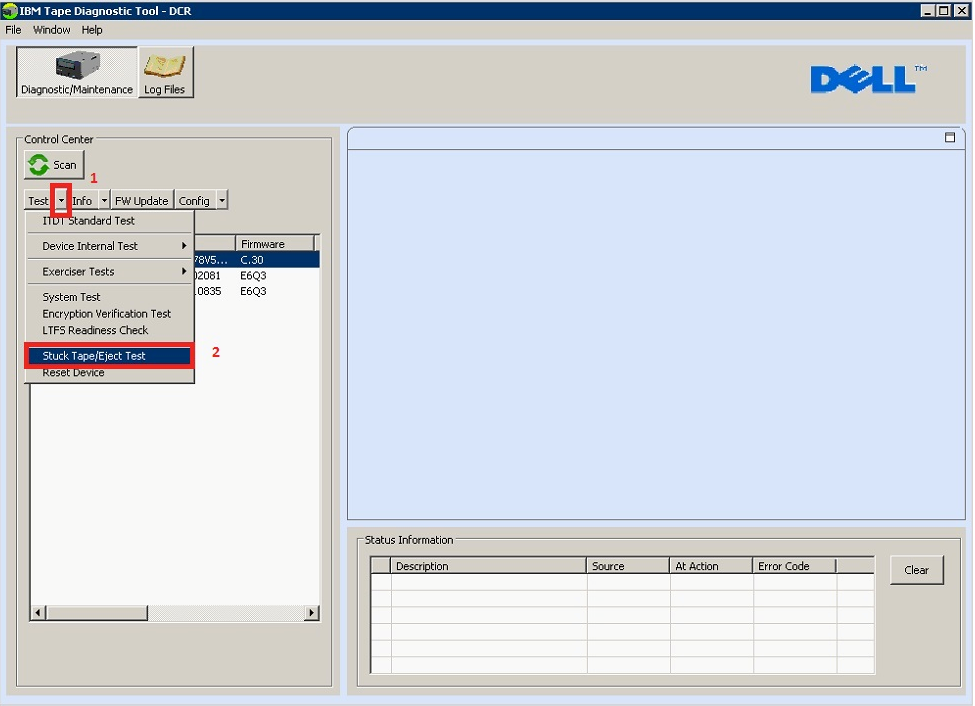
Sprawdź, czy taśma jest prawidłowo zwolniona.
Jeśli taśma nie wysuwa się, skontaktuj się z pomocą techniczną.
Powrót do góry
- Odłącz serwer od zasilania. Jeśli napęd ma własne źródło zasilania, odłącz je też. Odłącz połączenie SCSI, SAS lub FC napędu taśmowego.
Jeśli dysk jest zewnętrzny, włącz go. Gdy napęd zakończy test POST, zresetuj go według instrukcji w punktach 3. i 4., następnie spróbuj wysunąć nośnik.
Jeśli dysk jest wewnętrzny, włącz serwer i uruchom system BIOS. Gdy napęd zakończy test POST, zresetuj go według instrukcji w punktach 3. i 4., następnie spróbuj wysunąć nośnik.
- Jeśli problem dotyczy biblioteki taśmowej, podłącz napęd do innego gniazda i zobacz, czy to go rozwiąże.
- Jeśli nośnik się wysunie, sprawdź za pomocą innego nośnika, czy napęd odzyskał sprawność.
Cause
Resolution
Affected Products
Servers, PowerVault 100T DAT72, PowerVault 100T DDS3 (Tape Drive), PowerVault 110T DLT7000 (Tape Drive), 110T DLT4000 Cartridge Tape Subsystem, PowerVault 110T LTO2-L, PowerVault 110T LTO3, PowerVault 110T VS160, PowerVault 110T DLT VS80 (Tape Drive)
, PowerVault 112T 1U (Tape Enclosure), PowerVault 114X Tape Rack Enclosure, PowerVault 130T DLT (Tape Library), PowerVault 100T (IDE Tape Drive), POWER VAULT 114X LTO5 140, PowerVault 110T LTO (Tape Drive), PowerVault 128T LTO/SDLT (Tape Library), PowerVault 132T LTO/SDLT (Tape Library), PowerVault 136T LTO/SDLT (Tape Library), PowerVault 110T LTO2 (Tape Drive), PowerVault 160T LTO2 (Tape Library), PowerVault LTO3-060, PowerVault LTO3-080, PowerVault LTO4-120HH, PowerVault LTO5-140, Powervault LTO6, PowerVault ML6000, PowerVault NF600, PowerVault 110T SDLT220 (Tape Drive), PowerVault 110T SDLT320 (Tape Drive)
...
Article Properties
Article Number: 000178989
Article Type: Solution
Last Modified: 01 Sep 2025
Version: 8
Find answers to your questions from other Dell users
Support Services
Check if your device is covered by Support Services.