Resolución de problemas generales con el replicador de puertos Kensington (estación de acoplamiento universal)
Summary: En el siguiente artículo, se proporciona información sobre las posibles soluciones cuando los dispositivos conectados no funcionan en Kensington Port Replicator. (Estación de acoplamiento universal). ...
This article applies to
This article does not apply to
This article is not tied to any specific product.
Not all product versions are identified in this article.
Symptoms
Los periféricos conectados a través de la estación de acoplamiento universal no funcionan correctamente
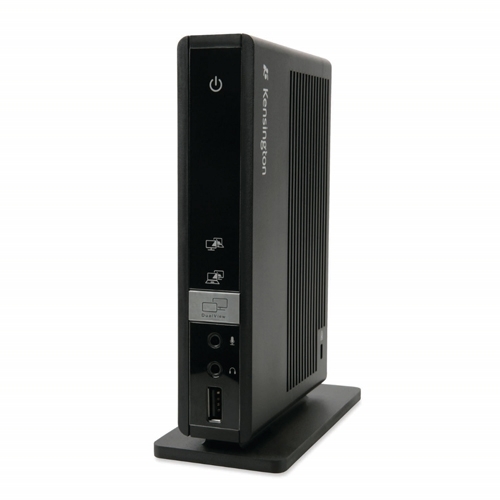
Los dispositivos externos se conectan a la computadora a través del replicador de puertos Kensington (estación de acoplamiento universal). Uno o más periféricos no funcionan correctamente.
Por ejemplo:
- Se perdió la señal del monitor
- No se reconoce el monitor
- La conexión a Internet no funciona
- Los puertos USB no funcionan
Cause
Esto puede ser un error de software y, a menudo, la reinstalación del software Kensington ayuda.
Resolution
Reinstalación de los controladores
Nota: Debe tener derechos de administrador en la computadora conectada para realizar cambios en el sistema operativo o actualizar algún software.
Siga estos pasos:
-
Desinstale todos los controladores Kensington que se instalaron en la computadora:
-
Durante este proceso, desconecte el replicador de puertos de la computadora.
-
Haga clic en Start.
-
Vaya a Programas.
-
Abra el Panel de control.
-
Haga clic en Desinstalar un programa (o Programas y características).
-
Seleccione y desinstale los controladores Kensington.
-
-
Cierre el proceso en el Administrador de tareas si ve un mensaje que indica que la aplicación se está ejecutando en segundo plano:
-
Utilice el acceso directo de teclado CTRL + ALT + SUPR para abrir un menú en pantalla.
-
Seleccione Task Manager.
-
Seleccione la pestaña Procesos .
-
Finalice el proceso de Kensington .
-
-
Descargue e instale el controlador de DisplayLink más reciente sin la computadora conectada al replicador de puertos:
-
Conecte el replicador de puertos a la computadora. (Sin ninguno de los dispositivos externos o el cable Ethernet conectados al replicador de puertos).
-
Los controladores del replicador de puertos deberían detectar automáticamente el dispositivo conectado e instalarse automáticamente. (Utilice únicamente USB 2.0).
-
Conecte el dispositivo externo y el cable Ethernet al replicador de puertos.
-
Realice una prueba para verificar si funciona normalmente.

Affected Products
D/Port Advanced Port ReplicatorArticle Properties
Article Number: 000179009
Article Type: Solution
Last Modified: 04 Dec 2025
Version: 6
Find answers to your questions from other Dell users
Support Services
Check if your device is covered by Support Services.