Como desativar o modo de suspensão e definir as configurações de energia da tampa em notebooks Dell com Ubuntu ou Red Hat Linux 7
Summary: Siga as etapas descritas neste artigo para desativar o modo de suspensão ou para definir as configurações de energia da tampa de um notebook Dell com Ubuntu ou Red Hat Linux 7 instalado. ...
This article applies to
This article does not apply to
This article is not tied to any specific product.
Not all product versions are identified in this article.
Instructions
Desativar o modo de suspensão e definir as configurações de energia da tampa para o Ubuntu ou Red Hat Linux 7
Desativar o modo de suspensão:
NOTA: Este método para desativar o modo de suspensão também deve funcionar em outros sistemas operacionais Linux que usam o systemd para gerenciar serviços.
- Abra um terminal seguindo as etapas abaixo no seu sistema operacional específico:
- Abra um terminal no Ubuntu (Figura 1):
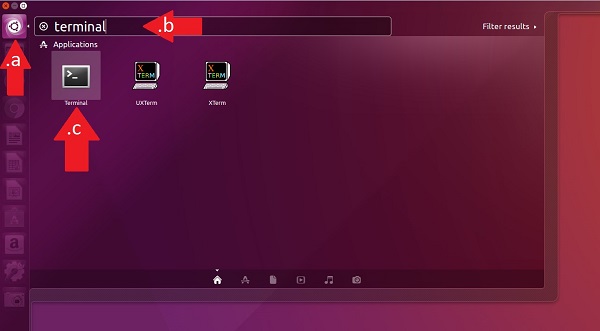
Figura 1: Abrir Terminal no Ubuntu - Abra um terminal no Red Hat Enterprise 7 usando o comando do teclado de Ctrl + Alt + T.
- Você também pode abrir um terminal no Red Hat Enterprise 7, acessando o menu Applications (Aplicativos), selecionando Utilities (Utilitários) e, em seguida, Terminal na lista (Figura 2):
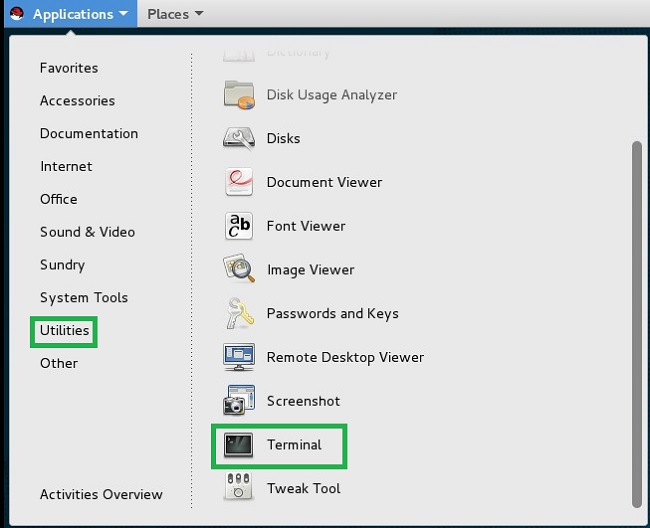
Figura 2: Abrir Terminal a partir do menu Applications/Utilities - Também é possível abrir um terminal no Red Hat Enterprise 7 no menu de Applications (Aplicativos) principal (Figura 3):
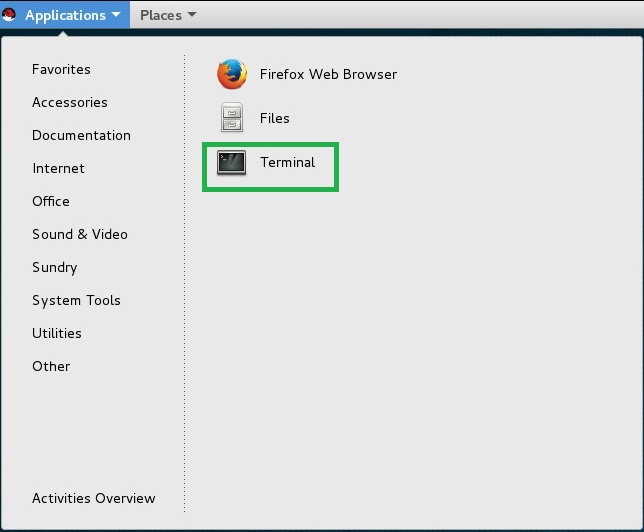
Figura 3: Abrir Terminal a partir do menu Applications
- Abra um terminal no Ubuntu (Figura 1):
- Depois de abrir o Terminal, execute o seguinte comando: # systemctl mask sleep.target suspend.target hibernate.target hybrid-sleep.target
Ativar o modo de suspensão:
- Abra um terminal.
- Execute o seguinte comando: # systemctl unmask sleep.target suspend.target hibernate.target hybrid-sleep.target
Configure as configurações de energia da tampa:
- Abra o arquivo /etc/systemd/logind.conf para edição.
- Localize a linha #HandleLidSwitch=suspend.
- Remova o caractere # no início da linha.
- Altere a linha para qualquer uma das configurações desejadas abaixo:
- HandleLidSwitch=poweroff para desligar o computador quando a tampa for fechada
- HandleLidSwitch=hibernate para hibernar o computador quando a tampa for fechada
- HandleLidSwitch=suspend para suspender o computador quando a tampa for fechada
- HandleLidSwitch=ignore para não fazer nada
- Salve o arquivo e reinicie o serviço para aplicar as alterações digitando # systemctl restart systemd-logind.
Affected Products
Red Hat Enterprise Linux Version 7Article Properties
Article Number: 000179566
Article Type: How To
Last Modified: 16 Feb 2024
Version: 7
Find answers to your questions from other Dell users
Support Services
Check if your device is covered by Support Services.