Cómo deshabilitar la suspensión y configurar los ajustes de energía de la tapa para Ubuntu o Red Hat Linux 7 para laptops Dell
Summary: Siga los pasos descritos en este artículo para deshabilitar el modo de suspensión o para configurar los ajustes de energía de la tapa para una Laptop Dell con Ubuntu o Red Hat Linux 7 instalado. ...
This article applies to
This article does not apply to
This article is not tied to any specific product.
Not all product versions are identified in this article.
Instructions
Deshabilite la suspensión y configure los ajustes de energía de la tapa para Ubuntu o Red Hat Linux 7
Deshabilite la suspensión:
NOTA: Este método para deshabilitar el modo de suspensión también debería funcionar en otros sistemas operativos de Linux que utilicen systemd para administrar los servicios.
- Abra un terminal siguiendo los pasos que figuran a continuación para el sistema operativo específico:
- Abra un terminal para Ubuntu (Figura 1):
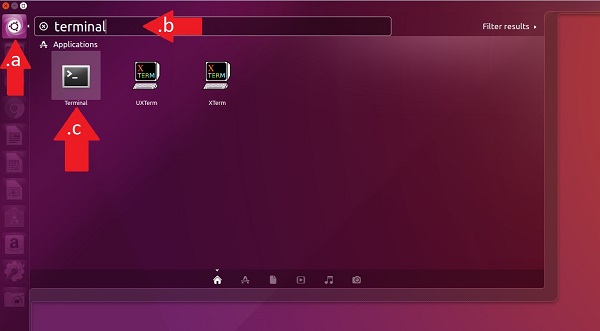
Figura 1: Abra un terminal para Ubuntu - Abra un terminal para Red Hat Enterprise 7 con el comando de teclado Ctrl + Alt + T.
- También puede abrir un terminal en Red Hat Enterprise 7 en el menú de aplicaciones; seleccione Utilities (Utilidades) y luego Terminal en la lista (Figura 2):
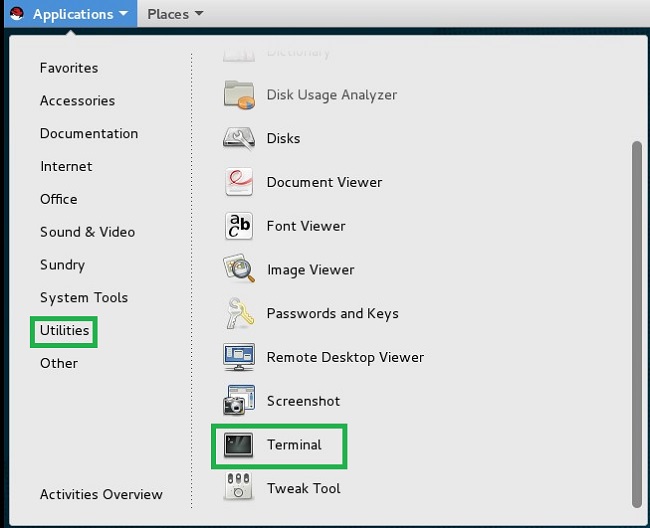
Figura 2: Abra el terminal desde el menú de Aplicaciones/utilidades - También puede abrir un terminal en Red Hat Enterprise 7 en el menú de aplicaciones principales (Figura 3):
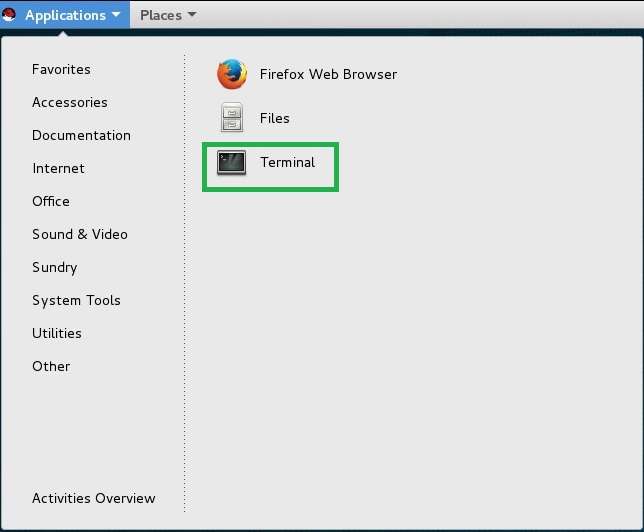
Figura 3: Abra el terminal desde el menú Aplicaciones
- Abra un terminal para Ubuntu (Figura 1):
- Después de abrir un terminal, ejecute el siguiente comando: # systemctl mask sleep.target suspend.target hibernate.target hybrid-sleep.target
Habilite la suspensión:
- Abra un terminal.
- Ejecute el siguiente comando: # systemctl unmask sleep.target suspend.target hibernate.target hybrid-sleep.target
Configure los ajustes de energía de la tapa:
- Abra el archivo /etc/systemd/logind.conf para editarlo.
- Encuentre la línea #HandleLidSwitch=suspend.
- Elimine el carácter # al comienzo de la línea.
- Cambie la línea a cualquiera de las siguientes configuraciones que desee:
- HandleLidSwitch=poweroff para apagar la computadora cuando se cierre la tapa
- HandleLidSwitch=hibernate para hibernar la computadora cuando se cierre la tapa
- HandleLidSwitch=suspend para suspender la computadora cuando se cierre la tapa
- HandleLidSwitch=ignore para no hacer nada
- Guarde el archivo y reinicie el servicio para aplicar los cambios; para ello, escriba # systemctl restart systemd-logind.
Affected Products
Red Hat Enterprise Linux Version 7Article Properties
Article Number: 000179566
Article Type: How To
Last Modified: 16 Feb 2024
Version: 7
Find answers to your questions from other Dell users
Support Services
Check if your device is covered by Support Services.