Zakázání režimu spánku a nastavení napájení v závislosti na poloze víka v systému Ubuntu nebo Red Hat Linux 7 pro notebooky Dell
Summary: Chcete-li zakázat režim spánku nebo nastavit napájení v závislosti na poloze víka pro notebook Dell s nainstalovaným systémem Ubuntu nebo Red Hat Linux 7, postupujte podle pokynů uvedených v tomto článku. ...
This article applies to
This article does not apply to
This article is not tied to any specific product.
Not all product versions are identified in this article.
Instructions
Zakázání režimu spánku a nastavení napájení v závislosti na poloze víka pro systém Ubuntu nebo Red Hat Linux 7
Zakázání režimu spánku:
POZNÁMKA: Tento způsob zakázání režimu spánku by měl fungovat také v jiných operačních systémech Linux, které pro správu služeb používají příkaz systemd.
- Otevřete terminál podle níže uvedených kroků pro váš konkrétní operační systém:
- Otevřete terminál systému Ubuntu (obrázek 1):
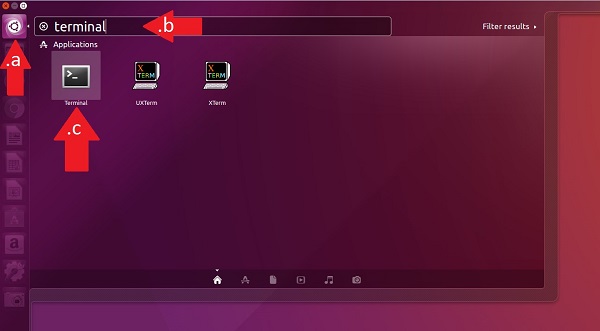
Obrázek 1: Otevření terminálu systému Ubuntu - Otevřete terminál systému Red Hat Enterprise 7 pomocí klávesové zkratky Ctrl + Alt + T.
- Terminál v systému Red Hat Enterprise 7 lze otevřít také z nabídky Applications výběrem možností Utilites a Terminál v seznamu (obrázek 2):
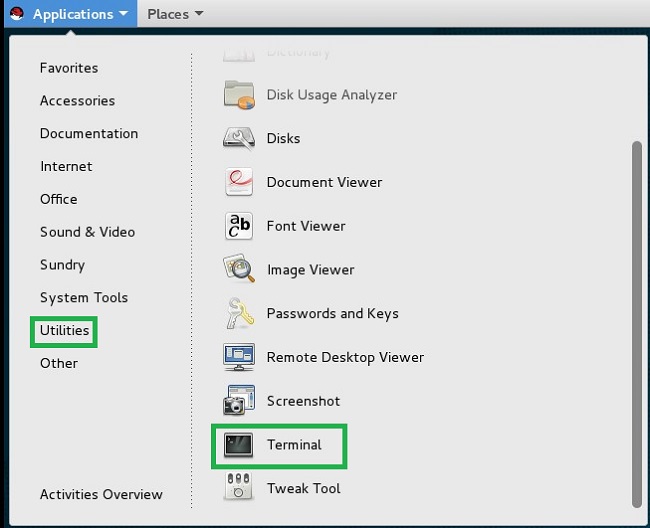
Obrázek 2: Otevření terminálu z nabídky Applications/Utilities - Terminál v systému Red Hat Enterprise 7 můžete otevřít také z hlavní nabídky Applications (obrázek 3):
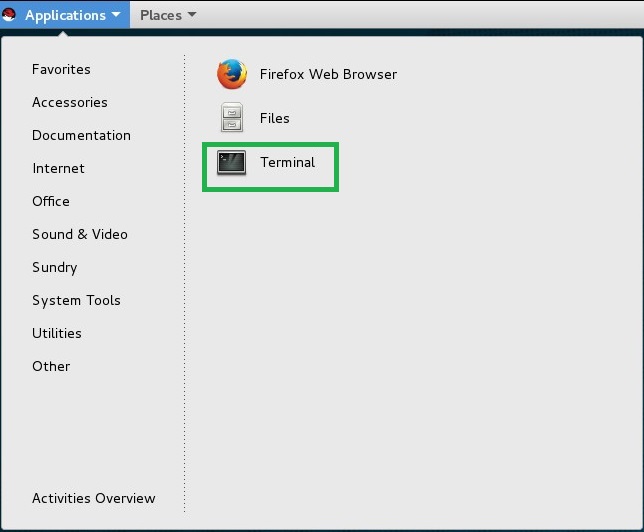
Obrázek 3: Otevření terminálu z nabídky Applications
- Otevřete terminál systému Ubuntu (obrázek 1):
- Po otevření terminálu spusťte následující příkaz: # systemctl mask sleep.target suspend.target hibernate.target hybrid-sleep.target
Povolení režimu spánku:
- Otevřete terminál.
- Zadejte následující příkaz: # systemctl unmask sleep.target suspend.target hibernate.target hybrid-sleep.target
Nastavení napájení v závislosti na poloze víka:
- Otevřete soubor /etc/systemd/logind.conf pro úpravy.
- Najděte řádek #HandleLidSwitch=suspend.
- Odstraňte znak # na začátku řádku.
- Změňte řádek na jedno z následujících nastavení:
- HandleLidSwitch=poweroff po zavření víka vypne počítač.
- HandleLidSwitch=hibernate po zavření víka přepne počítač do režimu hibernace.
- HandleLidSwitch=suspend po zavření víka počítač pozastaví.
- HandleLidSwitch=ignore nevyvolá žádnou akci.
- Uložte soubor a příkazem # systemctl restart systemd-logind restartujte službu, aby se po projevily provedené změny.
Affected Products
Red Hat Enterprise Linux Version 7Article Properties
Article Number: 000179566
Article Type: How To
Last Modified: 16 Feb 2024
Version: 7
Find answers to your questions from other Dell users
Support Services
Check if your device is covered by Support Services.