Désactivation de la mise en veille et configuration des paramètres de mise sous tension liés au capot de l’ordinateur dans Ubuntu ou Red Hat Linux 7 pour les ordinateurs portables Dell
Summary: Suivez les étapes décrites dans cet article pour désactiver la mise en veille ou pour configurer les paramètres de mise sous tension liés au capot des ordinateurs portables Dell fonctionnant avec Ubuntu ou Red Hat Linux 7. ...
This article applies to
This article does not apply to
This article is not tied to any specific product.
Not all product versions are identified in this article.
Instructions
Désactivation de la mise en veille et configuration des paramètres de mise sous tension liés au capot de l’ordinateur dans Ubuntu ou Red Hat Linux 7
Désactiver le mode veille :
Remarque : cette méthode de désactivation du mode veille fonctionne également sur d’autres systèmes d’exploitation Linux utilisant systemd pour la gestion des services.
- Ouvrez un Terminal en suivant les étapes ci-dessous correspondant à votre système d’exploitation :
- Ouvrir un Terminal dans Ubuntu (Figure 1) :
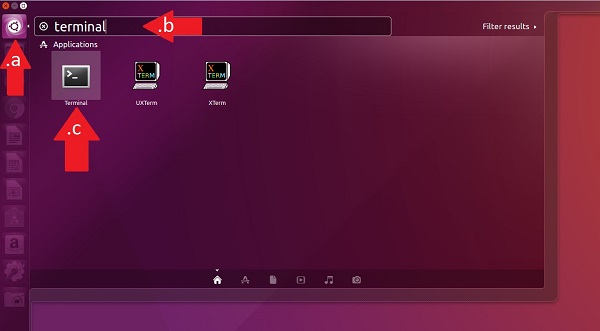
Figure 1 : Ouverture du Terminal dans Ubuntu - Dans Red Hat Enterprise 7, vous pouvez ouvrir un Terminal à l’aide de la commande clavier Ctrl + Alt + T.
- Dans Red Hat Enterprise 7, vous pouvez également ouvrir un Terminal en vous rendant dans le menu Applications et en sélectionnant Utilitaires, puis Terminal dans la liste (Figure 2) :
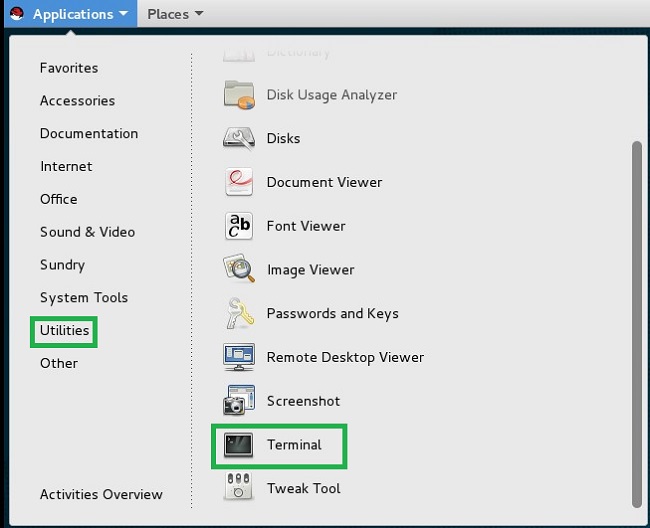
Figure 2 : Ouverture du terminal à partir du menu Applications/Utilitaires - Dans Red Hat Enterprise 7, vous pouvez également ouvrir un Terminal à partir du menu Applications principal (Figure 3) :
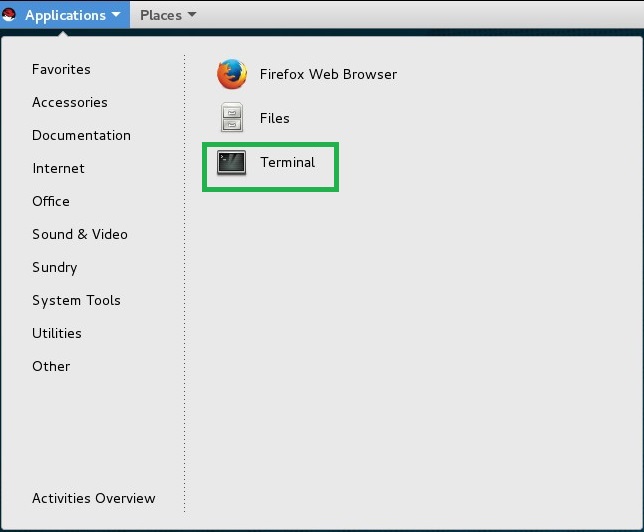
Figure 3 : Ouverture du terminal à partir du menu Applications
- Ouvrir un Terminal dans Ubuntu (Figure 1) :
- Après avoir ouvert une fenêtre de Terminal, exécutez la commande suivante : # systemctl mask sleep.target suspend.target hibernate.target hybrid-sleep.target
Activer le mode veille :
- Ouvrez un Terminal.
- Exécutez la commande suivante : # systemctl unmask sleep.target suspend.target hibernate.target hybrid-sleep.target
Configurer les paramètres de mise sous tension liés au capot :
- Ouvrez le fichier /etc/systemd/logind.conf pour le modifier.
- Recherchez la ligne #HandleLidSwitch=suspend.
- Supprimez le caractère # au début de la ligne.
- Remplacez la ligne par l’un des paramètres souhaités ci-dessous :
- HandleLidSwitch=poweroff pour arrêter l’ordinateur lorsque le capot est fermé ;
- HandleLidSwitch=hibernate pour mettre l’ordinateur en veille prolongée lorsque le capot est fermé ;
- HandleLidSwitch=suspend pour suspendre le fonctionnement de l’ordinateur lorsque le capot est fermé ;
- HandleLidSwitch=ignore pour ne rien faire
- Enregistrez le fichier et redémarrez le service pour appliquer les modifications en saisissant # systemctl restart systemd-logind
Affected Products
Red Hat Enterprise Linux Version 7Article Properties
Article Number: 000179566
Article Type: How To
Last Modified: 16 Feb 2024
Version: 7
Find answers to your questions from other Dell users
Support Services
Check if your device is covered by Support Services.