Come disattivare l'opzione di sospensione e configurare le impostazioni di accensione/spegnimento tramite coperchio su un notebook Dell con Ubuntu o Red Hat Linux 7
Summary: attenersi alla procedura descritta in questo articolo per disattivare l'opzione di sospensione o configurare le impostazioni di accensione/spegnimento tramite coperchio per un notebook Dell con Ubuntu o Red Hat Linux 7. ...
This article applies to
This article does not apply to
This article is not tied to any specific product.
Not all product versions are identified in this article.
Instructions
Disattivazione dell'opzione di sospensione e configurazione delle impostazioni di accensione/spegnimento tramite coperchio per Ubuntu o Red Hat Linux 7
Disattivare l'opzione di sospensione:
NOTA: questo metodo per disattivare l'opzione di sospensione funziona anche su altri sistemi operativi Linux che utilizzano systemd per la gestione dei servizi.
- Aprire un Terminal seguendo le istruzioni riportate di seguito per il sistema operativo in uso:
- Aprire un Terminal per Ubuntu (Figura 1):
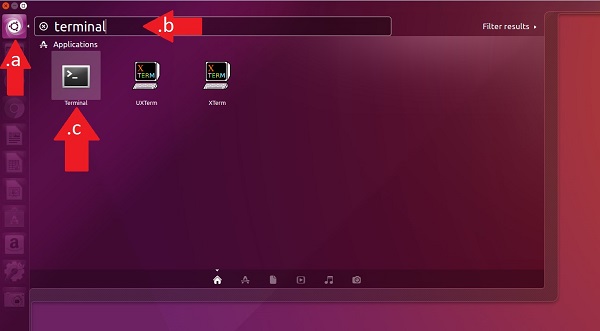
Figura 1. Aprire un Terminal per Ubuntu - Aprire un Terminal per Red Hat Enterprise 7 utilizzando il comando da tastiera Ctrl + Alt + T.
- È anche possibile aprire un Terminal in Red Hat Enterprise 7 accedendo al menu Applications, selezionando Utilities, quindi Terminal dall'elenco (Figura 2).
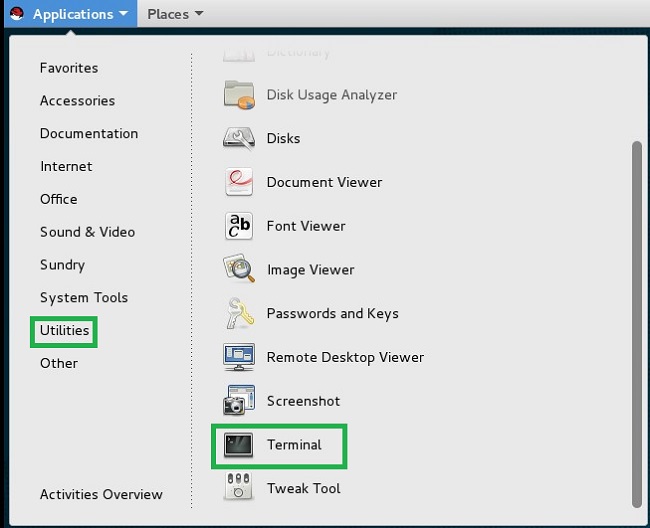
Figura 2. Aprire la finestra Terminal dal menu Applications/Utilities - È anche possibile aprire un Terminal in Red Hat Enterprise 7 dal menu principale Applications (Figura 3).
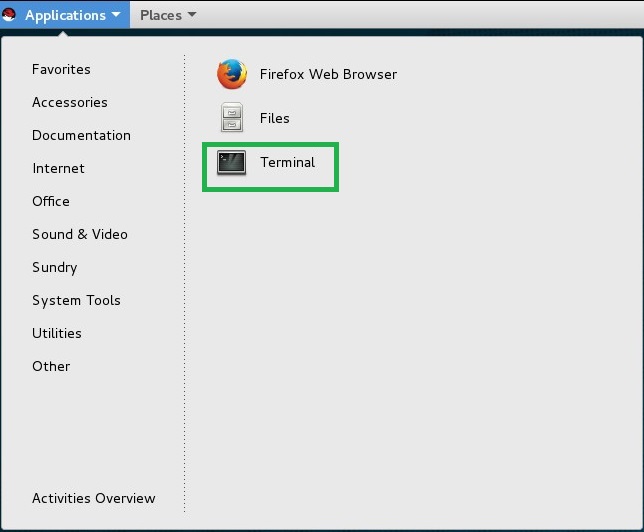
Figura 3. Aprire la finestra Terminal dal menu Applications
- Aprire un Terminal per Ubuntu (Figura 1):
- Dopo avere aperto un Terminal, eseguire il seguente comando: # systemctl mask sleep.target suspend.target hibernate.target hybrid-sleep.target
Attivare l'opzione di sospensione:
- Aprire un Terminal.
- Eseguire il seguente comando: # systemctl unmask sleep.target suspend.target hibernate.target hybrid-sleep.target
Configurare le impostazioni di accensione/spegnimento tramite coperchio:
- Aprire il file /etc/systemd/logind.conf da modificare.
- Trovare la riga #HandleLidSwitch=suspend.
- Rimuovere il carattere # all'inizio della riga.
- Modificare la riga in una delle impostazioni riportate di seguito:
- HandleLidSwitch=poweroff per arrestare il computer quando si chiude il coperchio
- HandleLidSwitch=hibernate per attivare lo stato di ibernazione del computer quando si chiude il coperchio
- HandleLidSwitch=suspend per attivare lo stato di sospensione del computer quando si chiude il coperchio
- HandleLidSwitch=ignore per non eseguire alcuna azione
- Salvare il file e riavviare il servizio per applicare le modifiche digitando # systemctl restart systemd-logind.
Affected Products
Red Hat Enterprise Linux Version 7Article Properties
Article Number: 000179566
Article Type: How To
Last Modified: 16 Feb 2024
Version: 7
Find answers to your questions from other Dell users
Support Services
Check if your device is covered by Support Services.