Wyłączanie uśpienia i konfigurowanie ustawień zasilania pokrywy w notebookach firmy Dell z systemem Ubuntu lub Red Hat Linux 7
Summary: Wykonaj czynności opisane w tym artykule, aby wyłączyć tryb uśpienia lub skonfigurować ustawienia zasilania pokrywy dla notebooka firmy Dell z zainstalowanym systemem Ubuntu lub Red Hat Linux 7. ...
This article applies to
This article does not apply to
This article is not tied to any specific product.
Not all product versions are identified in this article.
Instructions
Wyłączanie uśpienia i konfigurowanie ustawień zasilania pokrywy w systemach Ubuntu lub Red Hat Linux 7
Wyłączanie uśpienia:
Uwaga: poniższa metoda wyłączania trybu uśpienia powinna również działać w innych systemach operacyjnych Linux korzystających z pakietu aplikacji systemd do zarządzania usługami.
- Uruchom aplikację Terminal zgodnie z poniższymi instrukcjami dotyczącymi konkretnego systemu operacyjnego:
- Uruchamianie aplikacji Terminal w systemie Ubuntu (rysunek 1):
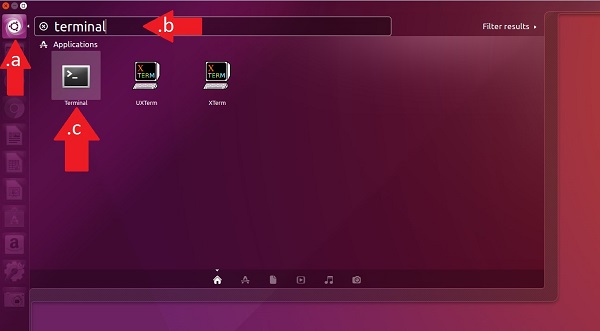
Rysunek 1. uruchamianie aplikacji Terminal w systemie Ubuntu - Uruchom aplikację Terminal w systemie Red Hat Enterprise 7, naciskając kombinację klawiszy Ctrl + Alt + T.
- Aplikację Terminal w systemie Red Hat Enterprise 7 można również uruchomić, przechodząc do menu Applications (Aplikacje), wybierając pozycję Utilities (Programy narzędziowe), a następnie Terminal z wyświetlonej listy (rysunek 2):
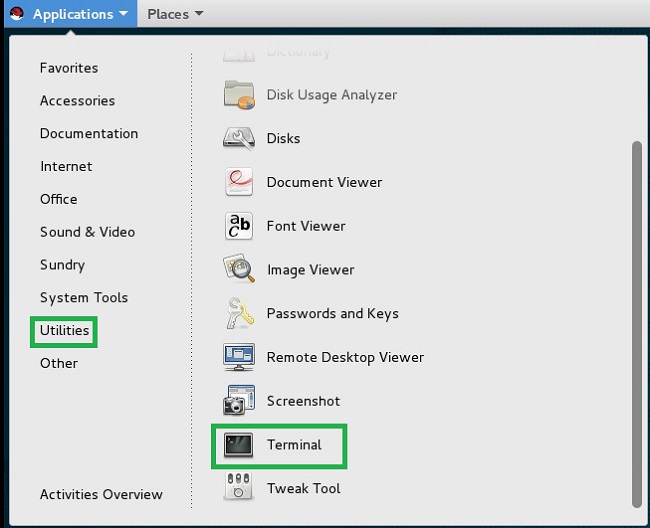
Rysunek 2. uruchamianie aplikacji Terminal z menu aplikacji / programów narzędziowych - W systemie Red Hat Enterprise 7 aplikację Terminal można również uruchomić z poziomu menu głównego Applications (Aplikacje) (rysunek 3):
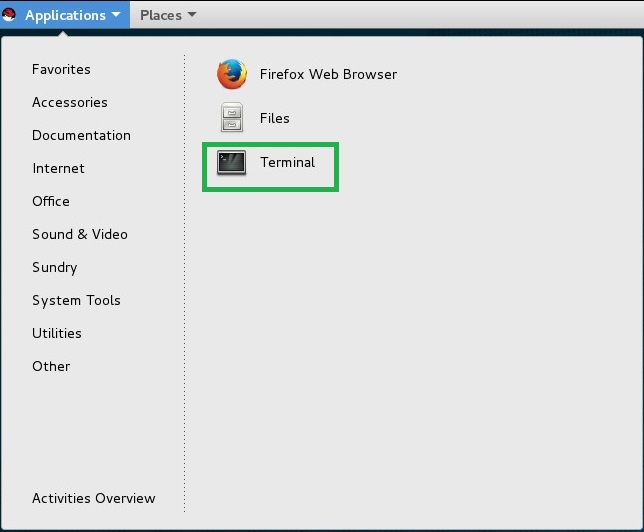
Rysunek 3. uruchamianie aplikacji Terminal z menu Applications (Aplikacje)
- Uruchamianie aplikacji Terminal w systemie Ubuntu (rysunek 1):
- Po otwarciu aplikacji Terminal uruchom następujące polecenie: # systemctl mask sleep.target suspend.target hibernate.target hybrid-sleep.target
Włączenie trybu uśpienia:
- Uruchom aplikację Terminal.
- Uruchom następujące polecenie: # systemctl unmask sleep.target suspend.target hibernate.target hybrid-sleep.target
Konfigurowanie ustawień zasilania pokrywy:
- Otwórz plik /etc/systemd/logind.conf do edycji.
- Znajdź wiersz #HandleLidSwitch=suspend.
- Usuń znak # na początku wiersza.
- Zmień wiersz na dowolny z poniższych:
- HandleLidSwitch=poweroff, aby zamykać system po zamknięciu pokrywy komputera
- HandleLidSwitch=hibernate, aby hibernować system po zamknięciu pokrywy komputera
- HandleLidSwitch=suspend, aby wstrzymywać pracę systemu po zamknięciu pokrywy komputera
- HandleLidSwitch=ignore, aby zamknięcie pokrywy nie powodowało żadnych działań
- Aby zastosować zmiany, zapisz plik i ponownie uruchom usługę, wpisując polecenie # systemctl restart systemd-logind.
Affected Products
Red Hat Enterprise Linux Version 7Article Properties
Article Number: 000179566
Article Type: How To
Last Modified: 16 Feb 2024
Version: 7
Find answers to your questions from other Dell users
Support Services
Check if your device is covered by Support Services.