Dell Nutanix용 하이퍼바이저를 사용하여 Phoenix ISO 이미지를 생성하는 방법
Summary: Dell Nutanix 시스템에서 하이퍼바이저를 재설치하고 CVM(Controller VM)을 복원하기 위한 Phoenix ISO 이미지를 생성하는 방법에 대해 알아봅니다. 단계별 지침이 포함되어 있습니다.
This article applies to
This article does not apply to
This article is not tied to any specific product.
Not all product versions are identified in this article.
Instructions
문서 요약
이 문서에서는 하이퍼바이저를 다시 설치하고 CVM(Controller VM)을 복원할 때 Phoenix ISO 필수 이미지를 생성하는 방법에 대해 설명합니다.목차
하이퍼바이저 설치 프로그램 파일 다운로드
타겟 노드와 동일한 버전의 하이퍼바이저에 대한 설치 프로그램 파일을 가져옵니다.AHV(Acropolis Hypervisor)
AHV 설치 프로그램 ISO(파일 이름: Nutanix 지원 페이지에서 타겟 버전의 AHV-DVD-xxx.iso) 또는 AHV Filename:host-bundle-xxx.tar.gz(1-Click Installer)를 수행합니다.
참고: 페이지에 액세스하여 파일을 다운로드하려면 Nutanix 지원 포털 계정이 필요합니다.
참고: 타겟 버전의 파일을 찾을 수 없거나 사이트에 로그인할 수 없는 경우 Dell 기술 지원 부서에 문의하십시오.
ESXi
다음 문서를 통해 Dell 맞춤 구성 ESXi 설치 프로그램 ISO를 다운로드합니다. VMware vSphere: PowerEdge 서버용으로 맞춤 구성된 Dell VMware ESXi 이미지를 다운로드하고 사용하는 방법
참고: 대상 버전의 ISO를 찾을 수 없는 경우 Dell 기술 지원 부서에 문의하십시오.
Phoenix ISO 이미지 파일 생성
아래 단계에 따라 Phoenix ISO 이미지 파일을 만듭니다.- SSH를 통해 클러스터의 CVM에 Nutanix 사용자로 연결합니다
- 아래 명령을 실행하고 사용 가능한 공간이 가장 많은 CVM을 확인합니다.
$ allssh df -h /home
예:

- 2단계에서 Nutanix 사용자로 확인된 CVM에 SSH를 연결합니다.
- 아래 명령을 실행하여 파운데이션 버전을 확인합니다.
$ cat ~/foundation/foundation_version
- 아래 명령을 실행하여 ISO에 대한 디렉토리를 생성합니다.
$ mkdir /home/nutanix/foundation/tmp
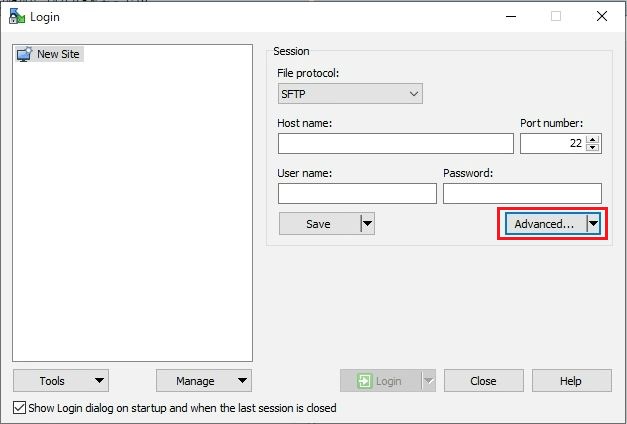
- WinSCP를 사용하여 하이퍼바이저 설치 프로그램 파일 다운로드 에서 다운로드한 하이퍼바이저 설치 프로그램을 5단계에서 생성한 디렉토리에 복사합니다.
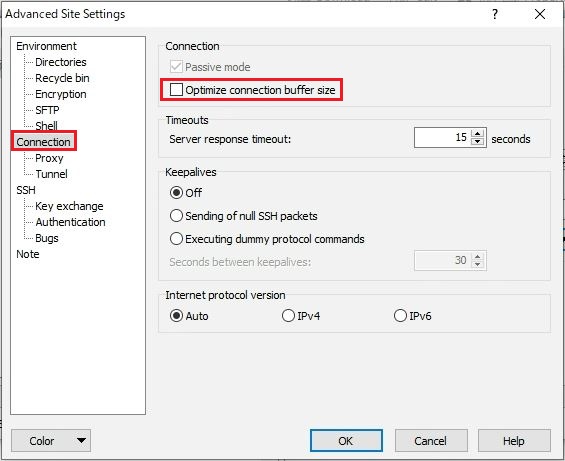
참고: WinSCP에 연결하기 전에 고급 설정의 연결 섹션에서 최적화된 연결 버퍼 크기 설정을 지웁니다.
완료하는 데 몇 분에서 최대 10분이 걸릴 수 있습니다. 완료되면 다음과 같이 출력됩니다.

- 다음 명령을 실행하여 현재 디렉토리를 변경합니다.
$ cd /home/nutanix/foundation/bin
- 다음 명령을 실행하여 하이퍼바이저를 포함한 Phoenix ISO 이미지 파일을 생성합니다.
AHV (아브이)
$ ./generate_iso phoenix --kvm=/home/nutanix/foundation/tmp/<Hypervisor Installer Filename that was copied in Step 5>
예:
$ ./generate_iso phoenix --kvm=/home/nutanix/foundation/tmp/AHV-DVD-x86_64-el7.nutanix.20201105.2286.iso
ESXi:
$ ./generate_iso phoenix --esx=/home/nutanix/foundation/tmp/<Hypervisor Installer Filename that was copied in Step 5>
예:
$ ./generate_iso phoenix --esx=/home/nutanix/foundation/tmp/VMware-VMvisor-Installer-7.0.0.update01-17325551.x86_64-DellEMC_Customized-A01.iso
완료하는 데 몇 분에서 최대 10분이 걸릴 수 있습니다. 완료되면 다음과 같이 출력됩니다.
- 디렉토리에 ISO 이미지 파일(Filename:phoenix-x.x.x-xxx-x86_64.iso)이 생성되었는지 확인합니다.
/home/nutanix/foundation/tmp.
- 명령을 실행하여 Phoenix ISO 이미지 파일의 md5 체크섬을 확인합니다.
$ md5sum /home/nutanix/foundation/tmp/<Phoenix ISO Filename that was confirmed in Step 9>
- WinSCP를 사용하여 생성된 ISO를 임의의 머신에 다운로드합니다.
참고: 6단계와 마찬가지로 WinSCP에 연결하기 전에 고급 설정의 연결 섹션에서 최적화된 연결 버퍼 크기 설정을 선택 취소합니다.
- 11단계에서 다운로드한 ISO의 md5 체크섬을 확인하고 10단계에서 확인한 값과 일치하는지 확인합니다. 값이 동일하지 않으면 다운로드 중에 ISO가 손상되었을 수 있습니다. 이 경우 ISO를 다시 다운로드합니다.
- 에서 하이퍼바이저 설치 프로그램 및 Phoenix ISO 파일을 삭제합니다.
/home/nutanix/foundation/tmpCVM의.
Additional Information
관련 리소스:
하드웨어 지원
외장형 스토리지
- Nutanix는 정확히 어떤 일을 합니까?
Google에 따르면: Nutanix는 운영을 간소화하고 복잡성을 줄이면서 여러 클라우드에서 모든 앱과 데이터를 실행할 수 있는 단일 플랫폼을 제공합니다. 전 세계 기업의 신뢰를 받는 Nutanix는 효율적이고 비용 효율적으로 하이브리드 멀티클라우드 환경을 지원합니다.
간단한 설명은 Nutanix 웹사이트를 참조하십시오.
간단한 설명은 Nutanix 웹사이트를 참조하십시오.
- Nutanix는 VMware와 동일합니까?
Google에 따르면: 아니요, Nutanix와 VMware는 동일하지 않지만 HCI(Hyperconverged Infrastructure) 및 가상화 분야에서 둘 다 잘 알려져 있습니다.
초점
Nutanix는 HCI에 집중하는 반면 VMware는 가상화를 사용합니다.
- Nutanix: HCI의 선구자인 Nutanix는 웹 스케일의 분산 클라우드 아키텍처를 사용합니다. 또한 혼합 워크로드를 위한 통합 HCI 아키텍처를 제공하며 파일, 오브젝트, HDD, 다양한 하드웨어 또는 클라우드를 지원합니다.
- VMware: VMware는 가상화를 사용하여 여러 워크로드를 동일한 물리적 서버에서 실행할 수 있도록 지원합니다. 여기에는 두 가지 vSAN 아키텍처인 ESA와 OSA가 있습니다.
관리
Nutanix와 VMware는 하이퍼바이저를 관리하는 방식이 다릅니다.
하드웨어 지원
Nutanix와 VMware 모두 지원되는 타사 하드웨어 목록을 가지고 있지만 VMware의 목록은 더 큽니다.
외장형 스토리지
Nutanix는 외장형 스토리지를 지원하지 않습니다.
최선의 선택
Nutanix와 VMware 중 하나를 선택하는 것은 조직의 요구 사항에 따라 다릅니다.
- 확장성 및 단순성: Nutanix가 더 나은 선택일 수 있습니다.
- 기존 시스템과 보다 확립된 플랫폼: VMware가 최선의 선택일 수 있습니다.
둘에 대한 간략한 비교는 Nakivo 웹 사이트를 참조하십시오.
Affected Products
Dell XC720XD Hyper-converged Appliance, Dell XC430 Hyper-converged Appliance, Dell XC430 Xpress Hyper-converged Appliance, Dell XC630 Hyper-converged Appliance, Dell XC6320 Hyper-converged Appliance, Dell EMC XC Series XC640 Appliance
, Dell EMC XC Series XC6420 Appliance, Dell XC730 Hyper-converged Appliance, Dell XC730XD Hyper-converged Appliance, Dell EMC XC Series XC740xd Appliance, Dell EMC XC Series XC940 Appliance
...
Article Properties
Article Number: 000179791
Article Type: How To
Last Modified: 29 Jul 2025
Version: 9
Find answers to your questions from other Dell users
Support Services
Check if your device is covered by Support Services.