Як створити ISO-образ Phoenix за допомогою гіпервізора для Dell Nutanix
Summary: Навчіться створювати ISO-образ Phoenix для перевстановлення гіпервізора та відновлення віртуальної машини контролера (CVM) на системах Dell Nutanix. Покрокова інструкція додається.
This article applies to
This article does not apply to
This article is not tied to any specific product.
Not all product versions are identified in this article.
Instructions
Короткий зміст статті
У цій статті пояснюється, як створити образ, необхідний для Phoenix ISO, під час перевстановлення гіпервізора та відновлення віртуальної машини контролера (CVM).Зміст
Завантажити файл інсталятора гіпервізора
Отримайте файл інсталятора для тієї ж версії гіпервізора, що й цільовий вузол.Гіпервізор Акрополя (AHV)
Завантажте ISO інсталятора AHV (ім'я файлу: AHV-DVD-xxx.iso) або інсталятор AHV в 1 клік (Filename:host-bundle-xxx.tar.gz) цільової версії зі сторінки підтримки Nutanix.
Примітка: Щоб отримати доступ до сторінки та завантажити файл, потрібен обліковий запис Порталу підтримки Nutanix.
Примітка: Якщо ви не змогли знайти файл цільової версії або авторизуватися на сайті, зверніться в технічну підтримку Dell.
ESXi
Завантажте Dell Customized ESXi Installer за допомогою наступної статті VMware vSphere: Як завантажити та використовувати індивідуальні образи Dell VMware ESXi для серверів PowerEdge
Примітка: Якщо ви не змогли знайти ISO цільової версії, зверніться до служби технічної підтримки Dell.
Створення файлу ISO-образу Phoenix
Створіть файл ISO-образу Phoenix, виконавши наведені нижче дії.- SSH у CVM у кластері як користувач Nutanix
- Виконайте наведену нижче команду та перевірте, який CVM має найбільше доступного місця:
$ allssh df -h /home
Приклад:
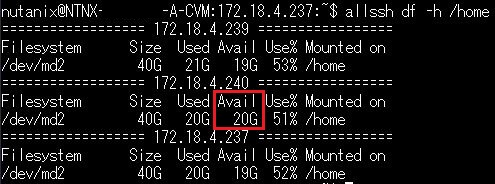
- SSH у CVM, який перевіряється на кроці 2 як користувач Nutanix .
- Виконайте наведену нижче команду, щоб підтвердити базову версію:
$ cat ~/foundation/foundation_version
- Виконайте наведену нижче команду, щоб створити директорію для ISO:
$ mkdir /home/nutanix/foundation/tmp
- Використовуючи WinSCP, скопіюйте інсталятор гіпервізора, який був завантажений у розділі Завантажити файл інсталятора гіпервізора , у директорію, яка була створена на кроці 5.
Примітка: Перед підключенням до WinSCP очистьте параметр розміру буфера оптимізованого з'єднання в розділі «Підключення » розділу «Додаткові налаштування».

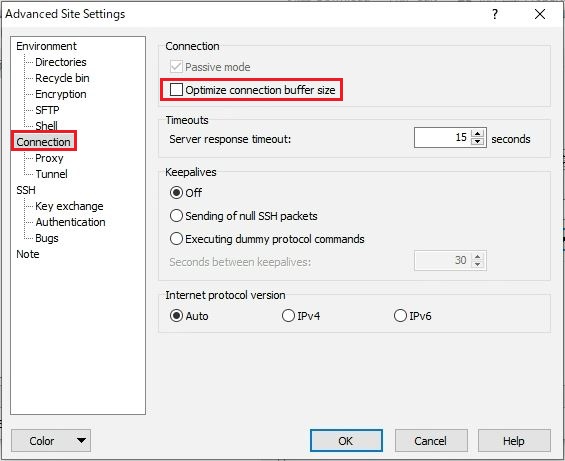
Це може зайняти від кількох хвилин до 10 хвилин. Коли він буде завершений, висновок буде наступним.

- Виконайте наступну команду, щоб змінити поточний каталог:
$ cd /home/nutanix/foundation/bin
- Виконайте наступну команду, щоб створити файл ISO-образу Phoenix, включаючи гіпервізор:
AHV
$ ./generate_iso phoenix --kvm=/home/nutanix/foundation/tmp/<Hypervisor Installer Filename that was copied in Step 5>
Приклад:
$ ./generate_iso phoenix --kvm=/home/nutanix/foundation/tmp/AHV-DVD-x86_64-el7.nutanix.20201105.2286.iso
ESXi:
$ ./generate_iso phoenix --esx=/home/nutanix/foundation/tmp/<Hypervisor Installer Filename that was copied in Step 5>
Приклад:
$ ./generate_iso phoenix --esx=/home/nutanix/foundation/tmp/VMware-VMvisor-Installer-7.0.0.update01-17325551.x86_64-DellEMC_Customized-A01.iso
Це може зайняти від кількох хвилин до 10 хвилин. Коли він буде завершений, висновок буде наступним.
- Переконайтеся, що файл ISO-образу (Filename:phoenix-x.x.x-xxx-x86_64.iso) створено в директорії:
/home/nutanix/foundation/tmp.
- Виконайте команду для підтвердження контрольної суми md5 файлу ISO-образу Phoenix.
$ md5sum /home/nutanix/foundation/tmp/<Phoenix ISO Filename that was confirmed in Step 9>
- Завантажте створений ISO з WinSCP на будь-який комп'ютер.
Примітка: Як і в кроці 6, очистіть параметр розміру оптимізованого буфера з'єднання в розділі «Підключення » додаткових налаштувань перед підключенням до WinSCP.
- Підтвердьте контрольну суму md5 ISO, яка була завантажена на кроці 11, і якщо вона збігається зі значенням, підтвердженим на кроці 10. Якщо значення не збігається, можливо, ISO було пошкоджено під час завантаження. Якщо так, завантажте ISO ще раз.
- Видаліть інсталятор гіпервізора та ISO файли Phoenix у
/home/nutanix/foundation/tmpКВМ.
Additional Information
Ресурси по темі:
Апаратна підтримка
Зовнішнє сховище
- Що саме робить Nutanix?
За даними Google: Nutanix пропонує єдину платформу для запуску всіх ваших додатків і даних у кількох хмарах, спрощуючи операції та зменшуючи складність. Nutanix, якому довіряють компанії по всьому світу, ефективно та економічно забезпечує гібридні мультихмарні середовища.
Перегляньте веб-сайт Nutanix для короткого пояснення.
Перегляньте веб-сайт Nutanix для короткого пояснення.
- Nutanix – це те саме, що VMware?
За даними Google: Ні, Nutanix і VMware – це не одне й те саме, але вони обидва добре відомі у сферах гіперконвергентної інфраструктури (HCI) та віртуалізації:
Зосереджуватися
Nutanix фокусується на HCI, тоді як VMware використовує віртуалізацію:
- Nutanix: Піонер у галузі HCI, компанія Nutanix використовує розподілену хмарну архітектуру веб-масштабу. Він пропонує уніфіковану архітектуру HCI для змішаних робочих навантажень і підтримує файли, об'єкти, жорсткі диски, а також вибір апаратного або хмарного обладнання.
- VMware: VMware використовує віртуалізацію, щоб дозволити працювати декільком робочим навантаженням на одному фізичному сервері. Він має дві різні архітектури vSAN: ESA, та OSA.
Управління
Nutanix і VMware відрізняються тим, як вони керують своїми гіпервізорами:
Апаратна підтримка
І Nutanix, і VMware мають список підтримуваного стороннього обладнання, але список VMware більший.
Зовнішнє сховище
Nutanix не підтримує зовнішнє сховище.
Найкращий вибір
Вибір між Nutanix та VMware залежить від потреб організації:
- Масштабованість і простота: Nutanix може бути кращим вибором.
- Застарілі системи та більш усталена платформа: VMware може бути найкращим варіантом.
Перегляньте веб-сайт Nakivo для короткого порівняння цих двох.
Affected Products
Dell XC720XD Hyper-converged Appliance, Dell XC430 Hyper-converged Appliance, Dell XC430 Xpress Hyper-converged Appliance, Dell XC630 Hyper-converged Appliance, Dell XC6320 Hyper-converged Appliance, Dell EMC XC Series XC640 Appliance
, Dell EMC XC Series XC6420 Appliance, Dell XC730 Hyper-converged Appliance, Dell XC730XD Hyper-converged Appliance, Dell EMC XC Series XC740xd Appliance, Dell EMC XC Series XC940 Appliance
...
Article Properties
Article Number: 000179791
Article Type: How To
Last Modified: 29 Jul 2025
Version: 9
Find answers to your questions from other Dell users
Support Services
Check if your device is covered by Support Services.