Data Domain: So erfassen Sie die Core-Datei von der DD-GUI
Summary: In diesem Artikel wird beschrieben, wie Sie Core-Dateien von Data Domain System Manager (GUI) erfassen. Eine Core-Datei kann groß sein, sie kann auch in kleinere Blöcke aufgeteilt und gesammelt werden. ...
This article applies to
This article does not apply to
This article is not tied to any specific product.
Not all product versions are identified in this article.
Instructions
Eine Core-Datei oder ein Core-Speicherabbild erfasst den Status des Arbeitsspeichers des Data Domain-Systems zu einem bestimmten Zeitpunkt, in der Regel dann, wenn ein Programm oder ein Service wie das Dateisystem abstürzt. Je nach den Umständen wird möglicherweise nicht immer eine Core-Datei erstellt.
Hinweis: Eine Core-Datei kann groß sein und das System benötigt möglicherweise einige Zeit, um die Datei nach dem Absturz zu erstellen.
In den neuesten Versionen von DDOS Version 6.2.1.30 und höher kann der Core-Speicherabbild aufgeteilt und direkt von der Data Domain-Systemkrippe erfasst werden.
Schritte zum Teilen und Erfassen der Core-Datei:
- Anmelden bei Data Domain System Manager mit Administratorzugangsdaten
- Navigieren Sie zu Maintenance, klicken Sie auf Support und dann auf Cores

- Falls die Core-Datei groß ist, kann sie in kleinere Blöcke aufgeteilt werden. Wählen Sie die Core-Datei aus, klicken Sie auf Teilen, wählen Sie die Größe und die Einheit (MiB/GiB) aus.
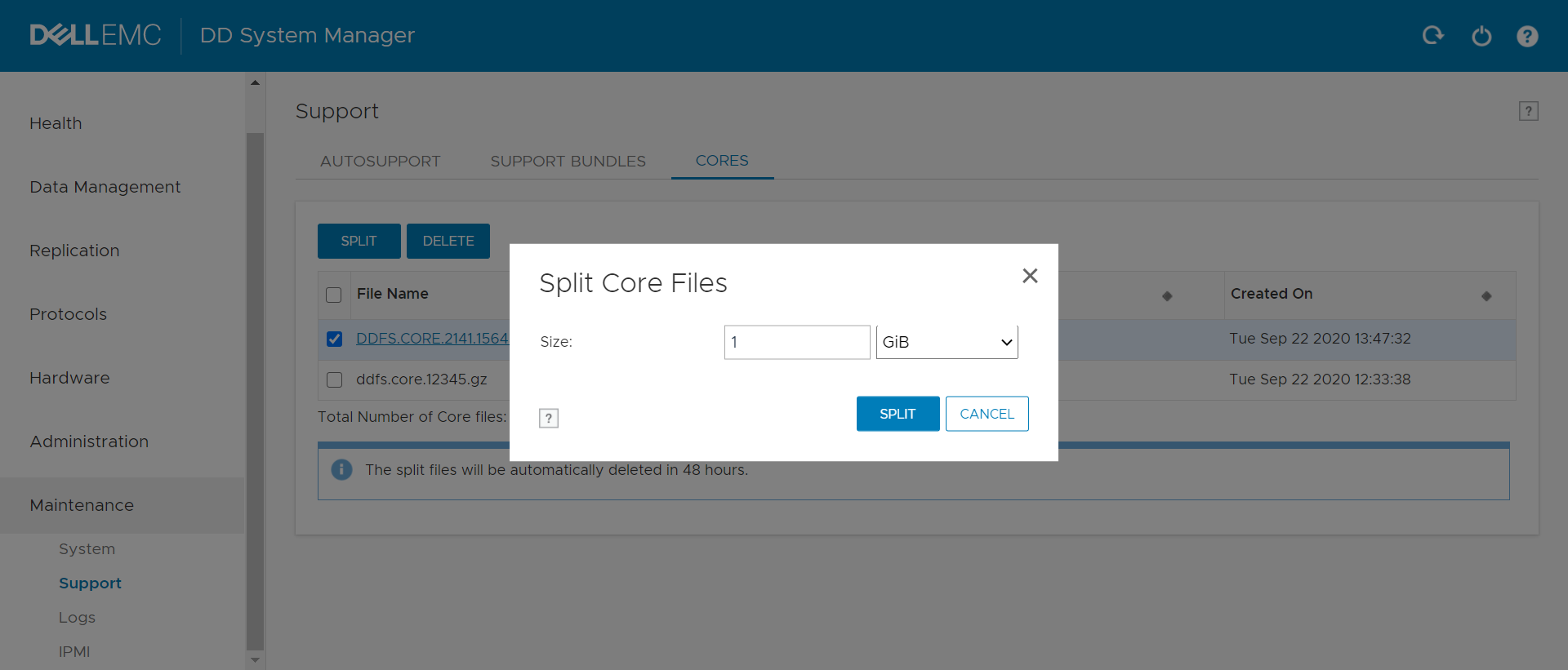
- Der Core-Speicherabbild wird in die genannten Blöcke aufgeteilt
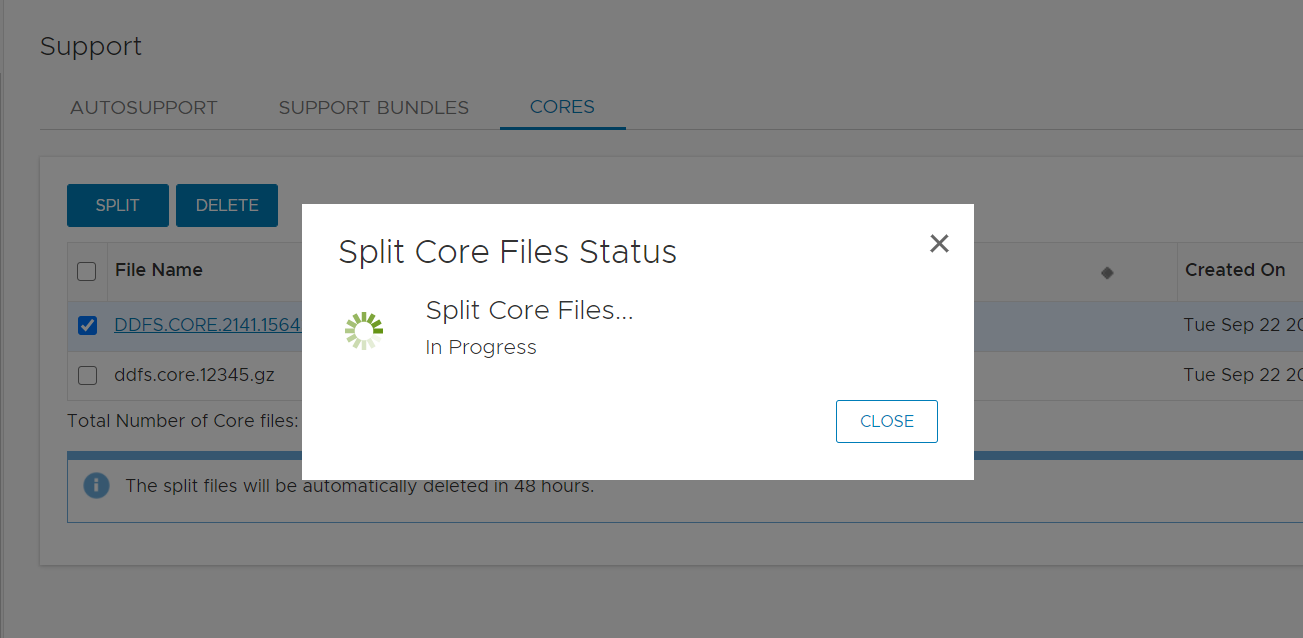

- Cores wurden erfolgreich erzeugt
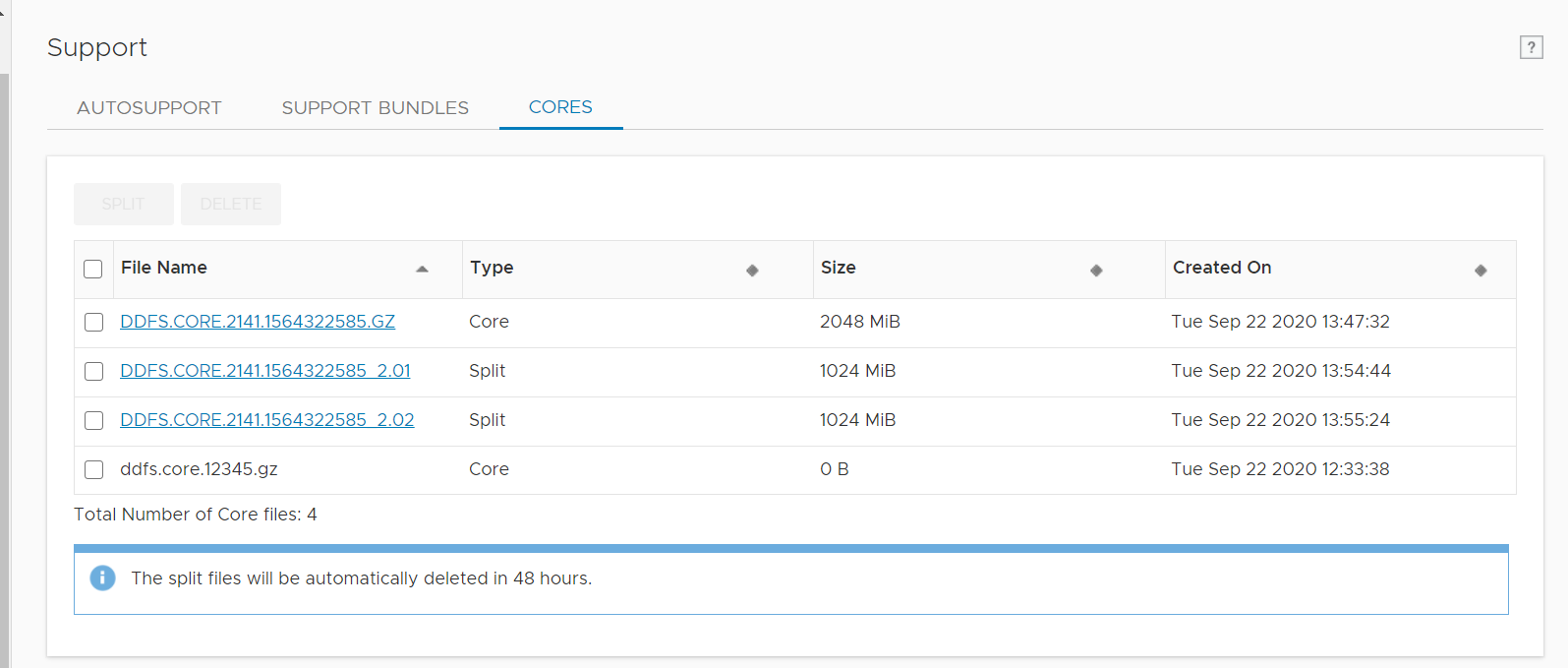
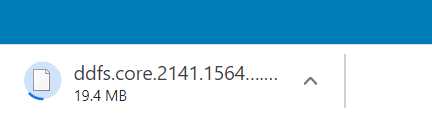
- Klicken Sie auf die Datei und laden Sie sie auf das lokale System herunter
Affected Products
Data DomainProducts
Data Domain Boost – File SystemArticle Properties
Article Number: 000180231
Article Type: How To
Last Modified: 17 May 2021
Version: 1
Find answers to your questions from other Dell users
Support Services
Check if your device is covered by Support Services.