Sådan ændres ME4-seriens 'Disk Group Scrub Interval' til 360 med brugergrænseflade og CLI
Summary: Disse arbejdsinstruktioner er en del af vores forpligtelse til proaktivt at underrette kunder om vigtige oplysninger om produktkvalitet og forebyggende vedligeholdelse. Dell har identificeret, at kunder, der har købt visse ME40xx-storagesystemer, kan støde på for tidlige harddiskfejl forårsaget af en timerindstilling, der er relateret til Disk Group Scrub-intervallet på systemet. Trinene til at ændre timerindstillinger er skitseret nedenfor. ...
This article applies to
This article does not apply to
This article is not tied to any specific product.
Not all product versions are identified in this article.
Instructions
Sådan ændres ME4-serien "Disk Group Scrub Interval" til 360 med brugergrænseflade.
-
Åbn en browser, og indtast en af administrations-IP-adresserne i adressefeltet
- Eksempel: https://100.98.99.98/
-
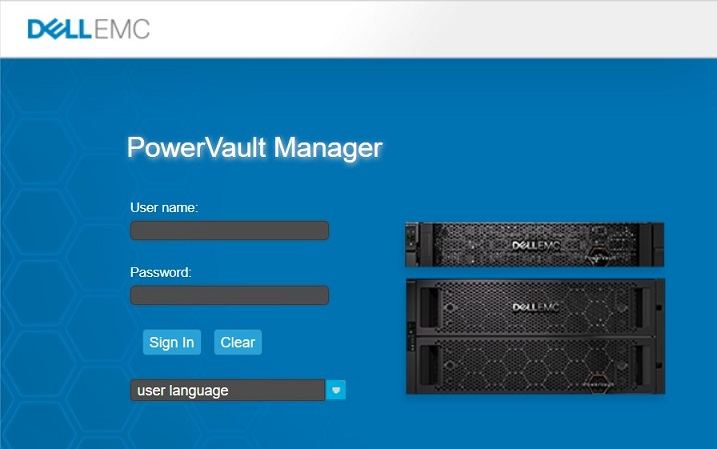
Log ind på den resulterende login-skærm
-
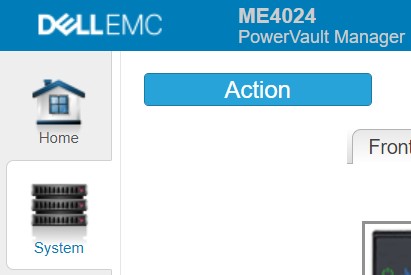
Når du er logget ind, skal du klikke på fanen "System" i øverste venstre hjørne:
-
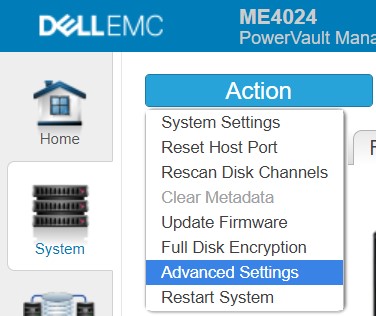
Klik på den blå handlingsknap, og vælg Avancerede indstillinger
-
Vælg fanen Systemværktøjer i den resulterende dialogboks

-
Skift indstillingen for "Diskgruppeskrubbeinterval (timer):" til 360, og klik på OK

-
Skærmbilledet Behandler viser det næste

-
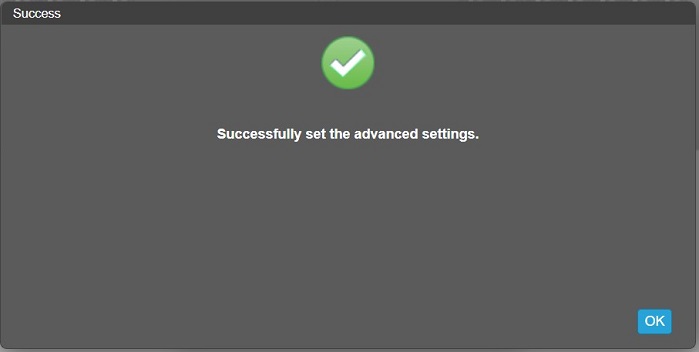
Når det er gennemført, skal du klikke på OK på det efterfølgende bekræftelsesskærmbillede
-
Log af, eller udfør andre opgaver
Sådan ændres ME4-seriens "Disk Group Scrub Interval" til 360 med Command-Line Interface (CLI)
-
SSH ind i IP-adressen på en administrationsport eller seriel i en controller ved hjælp af loginoplysninger
-
Indtast "
show advanced-settings" for at kontrollere den aktuelle indstilling af "Disk Group Background Scrub Interval"Eksempel på output:
# show advanced-settings
Disk Group Background Scrub: Enabled
Disk Group Background Scrub Interval: 168
Partner Firmware Upgrade: Enabled
Utility Priority: High
SMART: Enabled
Dynamic Spare Configuration: Disabled
Enclosure Polling Rate: 5
Host Control of Caching: Disabled
Sync Cache Mode: Immediate
Missing LUN Response: Illegal Request
Controller Failure: Disabled
Supercap Failure: Enabled
CompactFlash Failure: Enabled
Power Supply Failure: Disabled
Fan Failure: Disabled
Temperature Exceeded: Disabled
Partner Notify: Disabled
Auto Write Back: Enabled
Inactive Drive Spin Down: Enabled
Inactive Drive Spin Down Delay: 15
Disk Background Scrub: Disabled
Managed Logs: Disabled
Single Controller Mode: Disabled
Auto Stall Recovery: Enabled
Restart on CAPI Fail: Enabled
Large Pools: Enabled

Success: Command completed successfully. (2020-10-19 09:52:51)
-
Skift værdien til 360 med "set advanced-settings background-scrub-interval 360"
Bemærk: Kommandoen tager op til et minut at fuldføreEksempel på output:
# set advanced-settings background-scrub-interval 360
Success: Command completed successfully. (2020-10-19 09:59:31)
-
Bekræft ændringerne med "show advanced-settings"
Eksempel på output:
# show advanced-settings
Disk Group Background Scrub: Enabled
Disk Group Background Scrub Interval: 360
Partner Firmware Upgrade: Enabled
Utility Priority: High
-
Skriv "exit", når du er færdig
Affected Products
ME Series, Dell EMC PowerVault ME4012, Dell EMC PowerVault ME4024, Dell EMC PowerVault ME4084Article Properties
Article Number: 000180461
Article Type: How To
Last Modified: 01 Apr 2025
Version: 3
Find answers to your questions from other Dell users
Support Services
Check if your device is covered by Support Services.