Jak zmienić "Disk Group Scrub Interval" serii ME4 na 360 za pomocą interfejsu użytkownika i CLI
Summary: Te instrukcje są częścią naszych zobowiązań do prewencyjnego przekazywania klientom ważnych informacji dotyczących jakości produktu i konserwacji zapobiegawczej. Firma Dell informuje, że u klientów, którzy zakupili niektóre systemy pamięci masowej ME40xx, mogą wystąpić przedwczesne awarie dysków twardych spowodowane przez ustawienie timera związane z interwałem scrub grupy dysków w systemie. Czynności, które należy wykonać, aby zmienić ustawienia zegara, opisano poniżej. ...
This article applies to
This article does not apply to
This article is not tied to any specific product.
Not all product versions are identified in this article.
Instructions
Jak zmienić "Disk Group Scrub Interval" serii ME4 na 360 z interfejsem użytkownika.
-
Otwórz przeglądarkę i wprowadź jeden z adresów IP zarządzania na pasku adresu
- Przykład: https://100.98.99.98/
-
Zaloguj się do wyświetlonego ekranu logowania
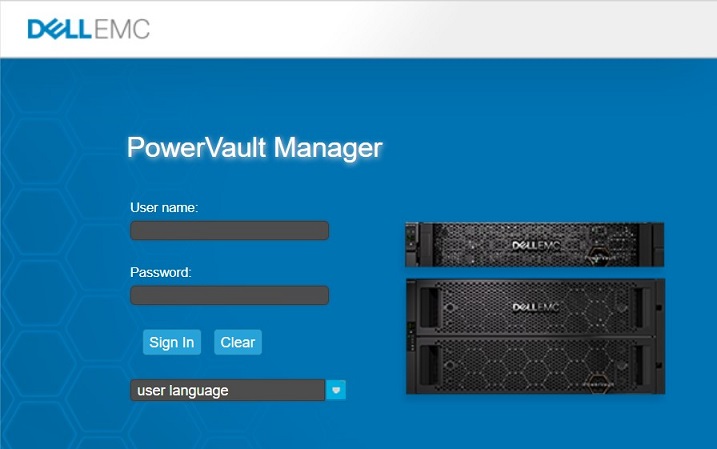
-
Po zalogowaniu kliknij zakładkę "System" w lewym górnym rogu
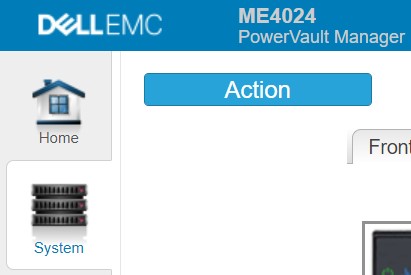
-
Kliknij niebieski przycisk akcji i wybierz Ustawienia zaawansowane
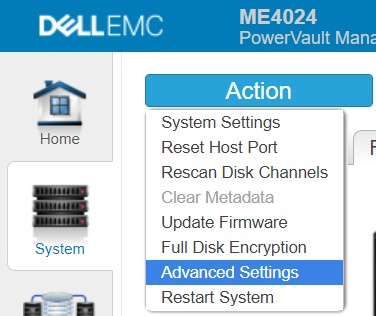
-
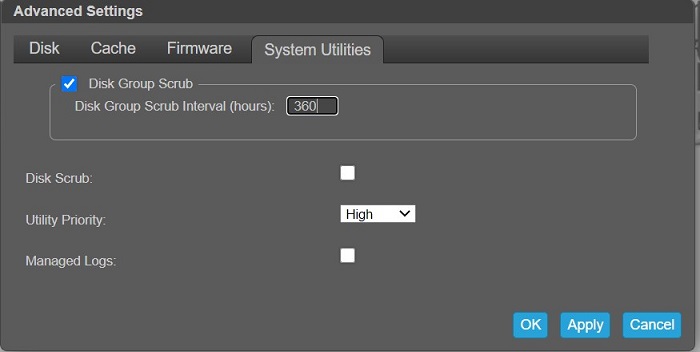
Wybierz kartę Narzędzia systemowe w wyświetlonym oknie dialogowym
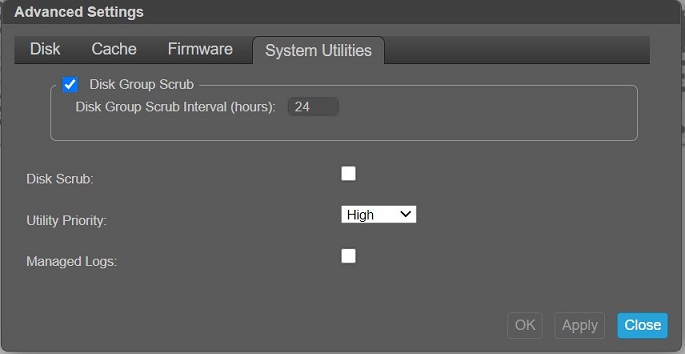
-
Zmień ustawienie "Disk Group Scrub Interval (hours):" na 360 i kliknij przycisk OK
-
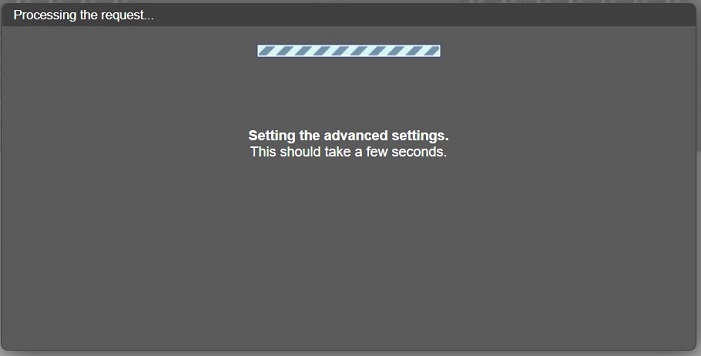
Zostanie wyświetlony ekran Przetwarzanie
-
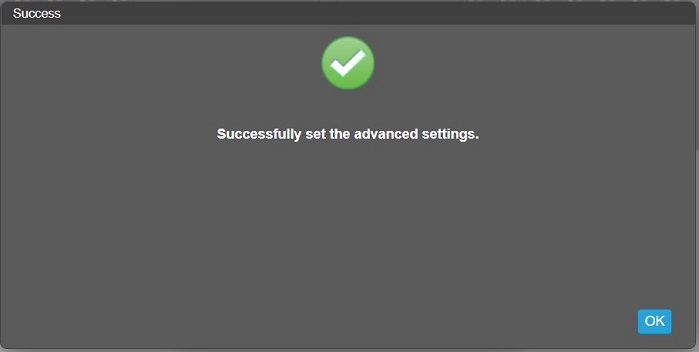
Po zakończeniu kliknij przycisk OK na wyświetlonym ekranie z komunikatem o powodzeniu
-
Wyloguj się lub wykonaj inne zadania
Jak zmienić wartość "Disk Group Scrub Interval" serii ME4 na 360 za pomocą interfejsu wiersza poleceń (CLI)
-
Za pomocą protokołu SSH połącz się z adresem IP portu zarządzania lub połącz się szeregowo z kontrolerem przy użyciu danych logowania
-
Wpisz "
show advanced-settings", aby sprawdzić bieżące ustawienie "Disk Group Background Scrub Interval”Przykładowe dane wyjściowe:
# show advanced-settings
Disk Group Background Scrub: Enabled
Disk Group Background Scrub Interval: 168
Partner Firmware Upgrade: Enabled
Utility Priority: High
SMART: Enabled
Dynamic Spare Configuration: Disabled
Enclosure Polling Rate: 5
Host Control of Caching: Disabled
Sync Cache Mode: Immediate
Missing LUN Response: Illegal Request
Controller Failure: Disabled
Supercap Failure: Enabled
CompactFlash Failure: Enabled
Power Supply Failure: Disabled
Fan Failure: Disabled
Temperature Exceeded: Disabled
Partner Notify: Disabled
Auto Write Back: Enabled
Inactive Drive Spin Down: Enabled
Inactive Drive Spin Down Delay: 15
Disk Background Scrub: Disabled
Managed Logs: Disabled
Single Controller Mode: Disabled
Auto Stall Recovery: Enabled
Restart on CAPI Fail: Enabled
Large Pools: Enabled

Success: Command completed successfully. (2020-10-19 09:52:51)
-
Zmień wartość na 360 za pomocą polecenia "set advanced-settings-background-scrub-interval 360"
Uwaga: Wykonanie polecenia może potrwać do minutyPrzykładowe dane wyjściowe:
# set advanced-settings background-scrub-interval 360
Success: Command completed successfully. (2020-10-19 09:59:31)
-
Potwierdź zmiany za pomocą polecenia "show advanced-settings"
Przykładowe dane wyjściowe:
# show advanced-settings
Disk Group Background Scrub: Enabled
Disk Group Background Scrub Interval: 360
Partner Firmware Upgrade: Enabled
Utility Priority: High
-
Po zakończeniu wpisz polecenie "exit"
Affected Products
ME Series, Dell EMC PowerVault ME4012, Dell EMC PowerVault ME4024, Dell EMC PowerVault ME4084Article Properties
Article Number: 000180461
Article Type: How To
Last Modified: 01 Apr 2025
Version: 3
Find answers to your questions from other Dell users
Support Services
Check if your device is covered by Support Services.