Så här ändrar du ME4-seriens "Disk Group Scrub Interval" till 360 med användargränssnitt och CLI
Summary: De här instruktionerna är en del av vårt åtagande att proaktivt informera kunder om viktig information gällande produktkvalitet och förebyggande underhåll. Dell har identifierat att kunder som köpt vissa ME40xx-lagringssystem kan stöta på för tidiga hårddiskfel som orsakas av en timerinställning relaterad till diskgruppens skrubbintervall på systemet. Stegen för att ändra timerinställningen beskrivs nedan. ...
This article applies to
This article does not apply to
This article is not tied to any specific product.
Not all product versions are identified in this article.
Instructions
Så här ändrar du ME4-seriens "Disk Group Scrub Interval" till 360 med användargränssnitt.
-
Öppna en webbläsare och ange en av dina IP-adresser för hantering i platsfältet
- Exempel: https://100.98.99.98/
-
Logga in på inloggningsskärmen som visas

-
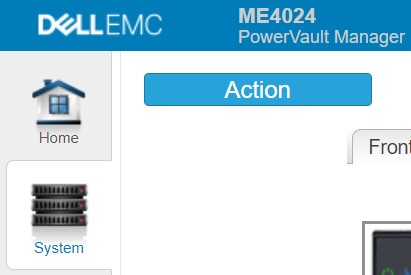
När du är inloggad klickar du på fliken "System" i det övre vänstra hörnet
-
Klicka på den blå åtgärdsknappen och välj Avancerade inställningar

-
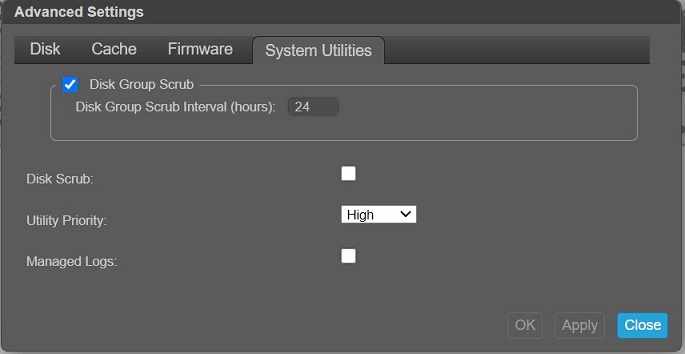
Välj fliken Systemverktyg i dialogrutan som visas
-
Ändra inställningen för "Diskgruppsskrubbningsintervall (timmar)" till 360 och klicka på OK

-
En bearbetningsskärm visar nästa

-
När det är klart klickar du på OK på resultatskärmen som visas

-
Logga ut eller utför andra uppgifter
Så här ändrar du ME4-seriens "diskgruppsskrubbintervall" till 360 med kommandoradsgränssnitt (CLI)
-
SSH till IP-adressen för en hanteringsport eller seriell till en styrenhet med inloggningsuppgifter
-
Ange "
show advanced-settings" för att verifiera den aktuella inställningen på "Disk Group Background Scrub Interval”Exempel på utdata:
# show advanced-settings
Disk Group Background Scrub: Enabled
Disk Group Background Scrub Interval: 168
Partner Firmware Upgrade: Enabled
Utility Priority: High
SMART: Enabled
Dynamic Spare Configuration: Disabled
Enclosure Polling Rate: 5
Host Control of Caching: Disabled
Sync Cache Mode: Immediate
Missing LUN Response: Illegal Request
Controller Failure: Disabled
Supercap Failure: Enabled
CompactFlash Failure: Enabled
Power Supply Failure: Disabled
Fan Failure: Disabled
Temperature Exceeded: Disabled
Partner Notify: Disabled
Auto Write Back: Enabled
Inactive Drive Spin Down: Enabled
Inactive Drive Spin Down Delay: 15
Disk Background Scrub: Disabled
Managed Logs: Disabled
Single Controller Mode: Disabled
Auto Stall Recovery: Enabled
Restart on CAPI Fail: Enabled
Large Pools: Enabled

Success: Command completed successfully. (2020-10-19 09:52:51)
-
Ändra värdet till 360 med "set advanced-settings background-scrub-interval 360"
Obs! Det tar upp till en minut att köra kommandotExempel på utdata:
# set advanced-settings background-scrub-interval 360
Success: Command completed successfully. (2020-10-19 09:59:31)
-
Bekräfta ändringarna med "show advanced-settings"
Exempel på utdata:
# show advanced-settings
Disk Group Background Scrub: Enabled
Disk Group Background Scrub Interval: 360
Partner Firmware Upgrade: Enabled
Utility Priority: High
-
Skriv "exit" när du är klar
Affected Products
ME Series, Dell EMC PowerVault ME4012, Dell EMC PowerVault ME4024, Dell EMC PowerVault ME4084Article Properties
Article Number: 000180461
Article Type: How To
Last Modified: 01 Apr 2025
Version: 3
Find answers to your questions from other Dell users
Support Services
Check if your device is covered by Support Services.