Guide de démontage et de retrait des composants remplaçables par l’utilisateur (CRU) sur le système au format compact (SFF) OptiPlex 3080
Summary: Cet article constitue un guide pour le retrait et le remplacement en toute sécurité de ces éléments sur les systèmes au format compact (SFF) OptiPlex 3080 que Dell estime pouvoir être effectués par tous. ...
This article applies to
This article does not apply to
This article is not tied to any specific product.
Not all product versions are identified in this article.
Instructions
Ces guides vous accompagnent pas à pas pour retirer en toute sécurité les composants remplaçables par l’utilisateur (CRU) sur les systèmes au format compact (SFF) OptiPlex 3080. (Les CRU sont les composants du système qui peuvent être retirés ou remplacés sans l’aide d’un ingénieur). Ce guide inclut également des images faisant référence aux éléments impliqués.
Sommaire :
Guide de retrait
Si vous ne trouvez pas dans ce guide les informations dont vous avez besoin, reportez-vous au Manuel du système.
L’article ci-dessous fournit des informations sur les pratiques de sécurité à suivre avant de travailler avec du matériel électrique.
Instructions de suppression
Remarque : cliquez sur le titre de la section que vous souhaitez ouvrir ci-dessous afin d’afficher son contenu.
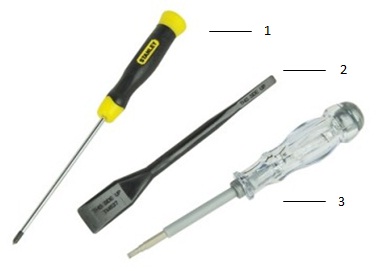
| 1 | Petit tournevis cruciforme | 2 | Pointe en plastique |
| 3 | Petit tournevis à tête plate |
Remarque : Faites attention si vous utilisez un grand tournevis cruciforme ou à tête plate, vous risquez d’endommager la tête des vis. Il devient alors impossible de retirer les vis sans outils spéciaux, dont nos ingénieurs sur site ne disposent pas.
-
Instructions à suivre avant de retirer le cache du système :
-
Veillez à sauvegarder toutes les données avant d’installer ou de désinstaller tout matériel.
-
Débranchez également de l’ordinateur tous les câbles de téléphone, câbles de réseau et câbles USB.
-
Déconnectez l’ordinateur et tous les périphériques qui y sont reliés de leur prise secteur.
-
-
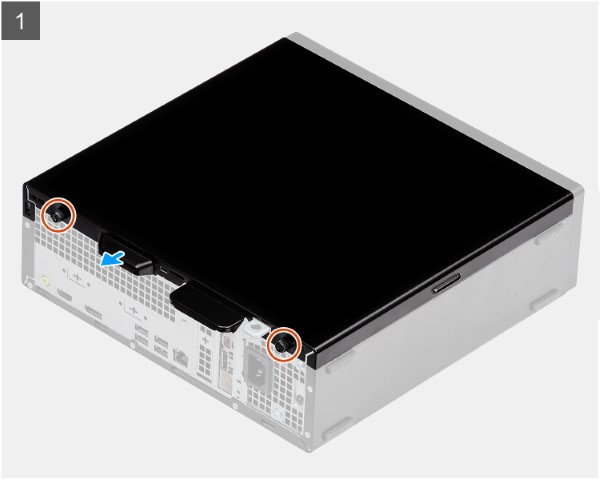
Couchez le système sur le côté, le panneau d’accès vers le haut, et desserrez les deux (2) vis imperdables situées à l’arrière du système [1].
-
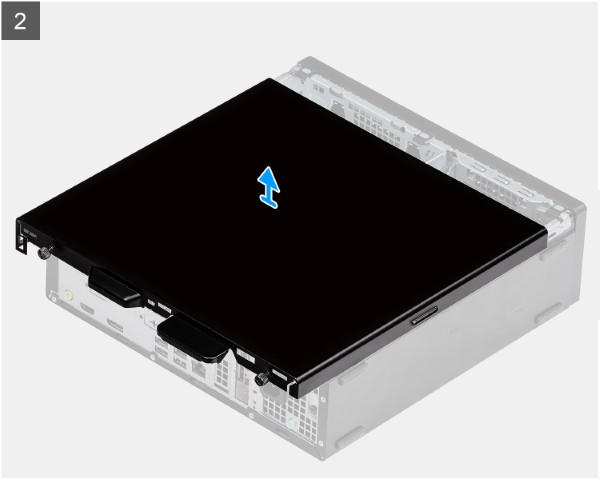
Faites glisser le panneau d’accès vers l’arrière de l’ordinateur et soulevez-le pour le retirer de l’ordinateur.
-
Instructions à suivre avant de retirer le panneau avant :
-
Veillez à sauvegarder toutes les données avant d’installer ou de désinstaller tout matériel.
-
Débranchez également de l’ordinateur tous les câbles de téléphone, câbles de réseau et câbles USB.
-
Déconnectez l’ordinateur et tous les périphériques qui y sont reliés de leur prise secteur.
-
Retirez le cache du système.
-
-
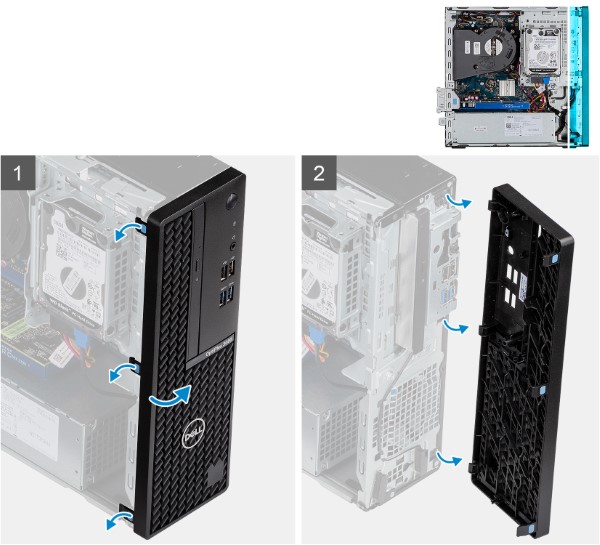
Illustration.
-
Faites levier sur les pattes de fixation [1] pour dégager le panneau avant de l’ordinateur.
-
Tirez légèrement le panneau avant, puis faites-le pivoter [2] pour dégager les autres pattes de fixation.
-
Retirez le panneau avant de l’ordinateur.
-
Instructions à suivre avant de retirer le dissipateur de chaleur :
-
Veillez à sauvegarder toutes les données avant d’installer ou de désinstaller tout matériel.
-
Débranchez également de l’ordinateur tous les câbles de téléphone, câbles de réseau et câbles USB.
-
Déconnectez l’ordinateur et tous les périphériques qui y sont reliés de leur prise secteur.
-
Retirez le cache du système.
-
-
Illustration.
-
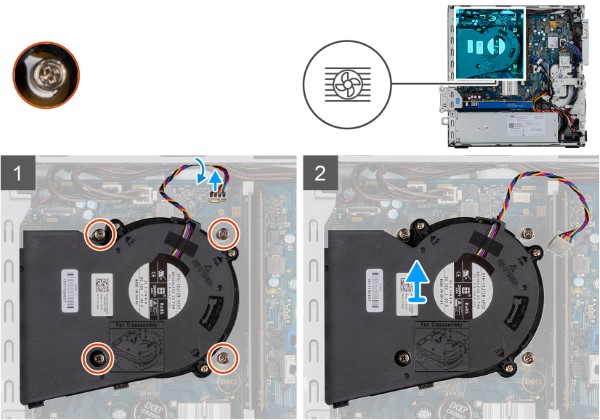
Déconnectez le câble du ventilateur du dissipateur de chaleur et desserrez les quatre vis [1] fixant le dissipateur de chaleur.
-
Soulevez délicatement le dissipateur de chaleur pour le retirer de l’ordinateur.
-
Instructions à suivre avant de retirer le disque dur 2,5 pouces :
-
Veillez à sauvegarder toutes les données avant d’installer ou de désinstaller tout matériel.
-
Débranchez également de l’ordinateur tous les câbles de téléphone, câbles de réseau et câbles USB.
-
Déconnectez l’ordinateur et tous les périphériques qui y sont reliés de leur prise secteur.
-
Retirez le capot du système et le dissipateur de chaleur.
-
- Retrait de l’assemblage de disque dur :
-
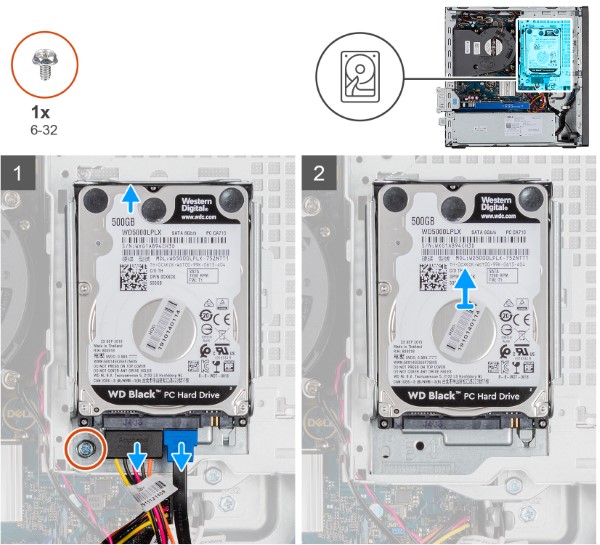
Déconnectez les câbles d’alimentation et de données de disque dur [1] de leurs connecteurs sur le disque dur 2,5 pouces.
-
Retirez la vis et dégagez l’encoche au-dessus de l’assemblage de disque dur.
-
Soulevez l’assemblage du disque dur [2] pour le retirer de l’ordinateur.
-
- Retrait du support du disque dur :
-
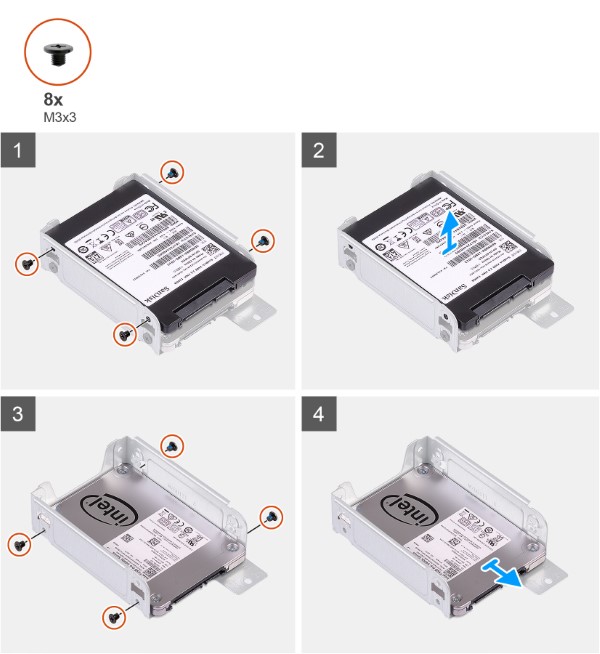
Retirez les huit vis (M3x3.5) qui fixent le second disque dur au support métallique du disque dur.
-
Faites glisser et soulevez le disque dur pour le retirer de son support métallique.
-
-
Instructions à suivre avant de retirer le disque SSD M.2 2230 PCIe :
-
Veillez à sauvegarder toutes les données avant d’installer ou de désinstaller tout matériel.
-
Débranchez également de l’ordinateur tous les câbles de téléphone, câbles de réseau et câbles USB.
-
Déconnectez l’ordinateur et tous les périphériques qui y sont reliés de leur prise secteur.
-
Retirez le capot du système et l’assemblage du disque dur.
-
-
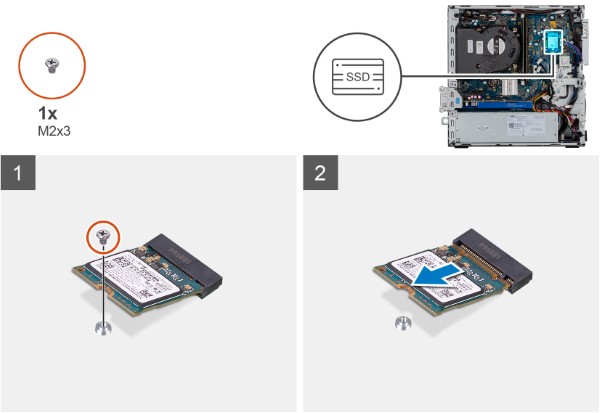
Retirez la vis (M2x3.5) qui fixe le disque SSD à la carte système.
-
Faites glisser et soulevez le disque SSD pour le retirer de la carte système.
-
Instructions à suivre avant de retirer la mémoire :
-
Veillez à sauvegarder toutes les données avant d’installer ou de désinstaller tout matériel.
-
Débranchez également de l’ordinateur tous les câbles de téléphone, câbles de réseau et câbles USB.
-
Déconnectez l’ordinateur et tous les périphériques qui y sont reliés de leur prise secteur.
-
Retirez le capot du système et l’assemblage du disque dur.
-
-
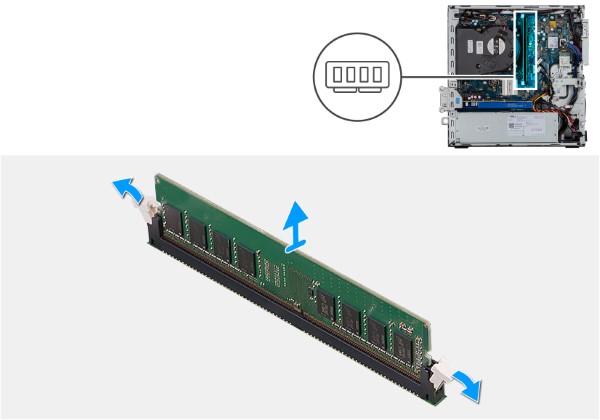
Illustration.
-
Tirez sur les clips de fixation des deux côtés du module de mémoire jusqu’à ce que celui-ci s’éjecte.
-
Faites glisser le module de mémoire pour le retirer de son logement.
Remarque : Répétez les étapes 3 et 4 pour tout module de mémoire DIMM supplémentaire situé dans le système.
-
Instructions à suivre avant de retirer la pile bouton :
-
Veillez à sauvegarder toutes les données avant d’installer ou de désinstaller tout matériel.
-
Débranchez également de l’ordinateur tous les câbles de téléphone, câbles de réseau et câbles USB.
-
Déconnectez l’ordinateur et tous les périphériques qui y sont reliés de leur prise secteur.
-
Retirez le cache du système.
-
-
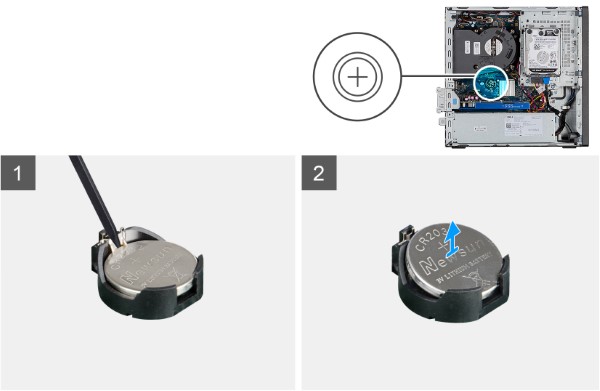
Illustration.
-
À l’aide d’une pointe en plastique, faites délicatement levier sur la pile bouton pour la retirer de son logement sur la carte système.
-
Soulevez la pile bouton et retirez-la de l’ordinateur.
-
Instructions à suivre avant de retirer le lecteur de disque optique :
-
Veillez à sauvegarder toutes les données avant d’installer ou de désinstaller tout matériel.
-
Débranchez également de l’ordinateur tous les câbles de téléphone, câbles de réseau et câbles USB.
-
Déconnectez l’ordinateur et tous les périphériques qui y sont reliés de leur prise secteur.
-
Retirez le cache du système.
-
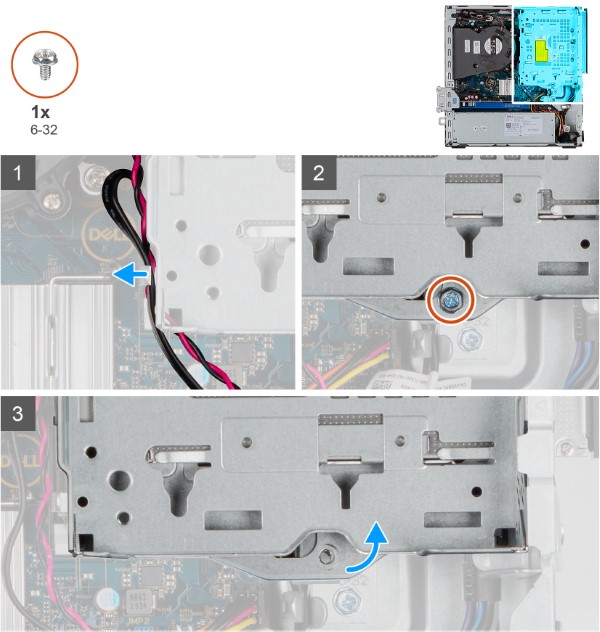
- Retrait de l’assemblage du lecteur de disque optique :
-
Retirez les câbles du disque dur et du lecteur de disque optique du clip de fixation [1].
-
Desserrez et retirez la vis (6-32) fixant le bâti.
-
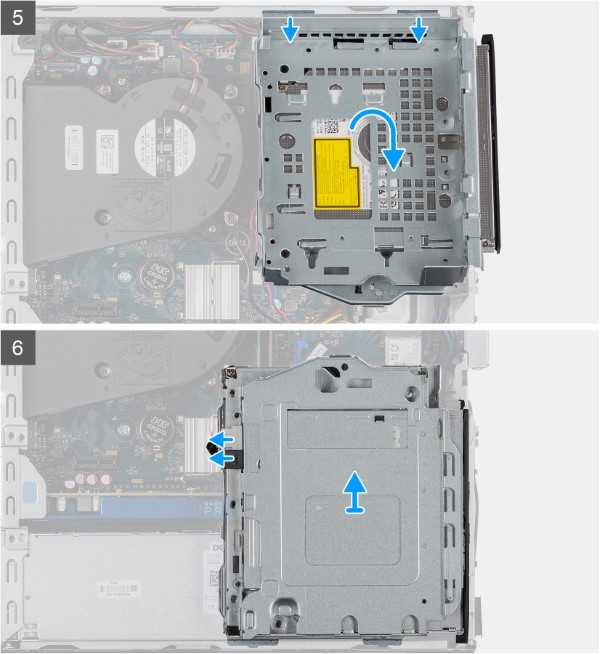
Inclinez les pattes de déverrouillage du bâti des lecteurs et soulevez le bâti pour le retirer du châssis.
-
Affected Products
OptiPlex 3080 Small Form FactorArticle Properties
Article Number: 000180605
Article Type: How To
Last Modified: 15 Aug 2025
Version: 10
Find answers to your questions from other Dell users
Support Services
Check if your device is covered by Support Services.