Посібник з видалення демонтажу OptiPlex 3080 малого форм-фактора (SFF) для змінного блоку клієнта (CRU)
Summary: Ця стаття є посібником із безпечного видалення та заміни тих деталей малого форм-фактора OptiPlex 3080 (SFF), які Dell вважає безпечними та простими для будь-кого.
This article applies to
This article does not apply to
This article is not tied to any specific product.
Not all product versions are identified in this article.
Instructions
Ці посібники крок за кроком проведуть вас через безпечне видалення того, що вважається CRU (замінним пристроєм клієнта) деталей малого форм-фактора OptiPlex 3080 (SFF). (CRU – це частини системи, для видалення або заміни яких не повинен потрібен інженер.) Посібник містить ілюстрації з посиланням на те, про що йдеться.
Зміст:
Керівництво по видаленню
Якщо цей посібник не охоплює те, що ви збираєтеся зробити, зверніться до Системного посібника.
У статті нижче представлена інформація про безпечні методи, які слід враховувати перед роботою з електрообладнанням.
Інструкція по видаленню
ПРИМІТКА. Натисніть на заголовок розділу, який ви хочете відкрити, нижче, щоб побачити вміст.
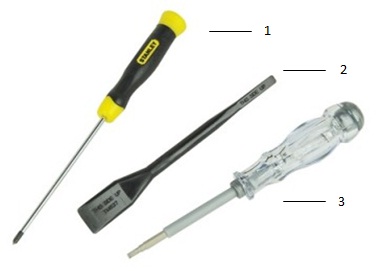
| 1 | Маленька хрестоподібна викрутка | 2 | Пластиковий писар |
| 3 | Маленька плоска викрутка |
ПРИМІТКА. Майте на увазі , що використання великої хрестоподібної або плоскої викрутки може призвести до пошкодження головки гвинтів. Це зробило б їх видалення неможливим без спеціальних інструментів, які недоступні нашим інженерам на місці.
-
Інструкції з попереднього зняття перед зняттям системної кришки:
-
Під час встановлення або видалення будь-якого обладнання завжди переконайтеся, що всі дані мають належну резервну копію.
-
Від'єднайте всі телефонні, мережеві або USB-кабелі від комп'ютера.
-
Від'єднайте комп'ютер і всі підключені пристрої від електричних розеток.
-
-
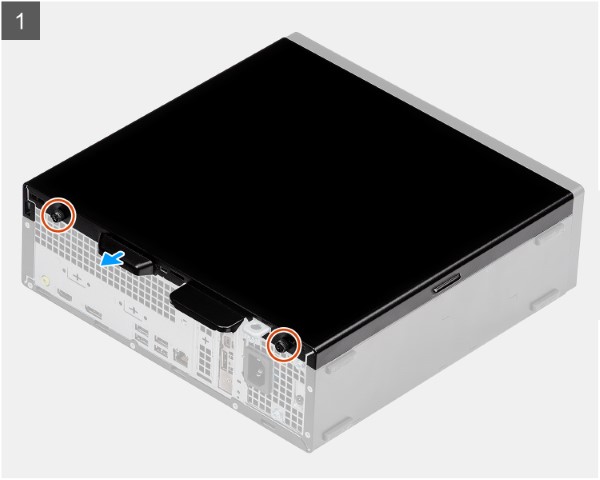
Покладіть систему на бік панеллю доступу догори та послабте два (2) затискні гвинти на задній панелі системи [1].
-
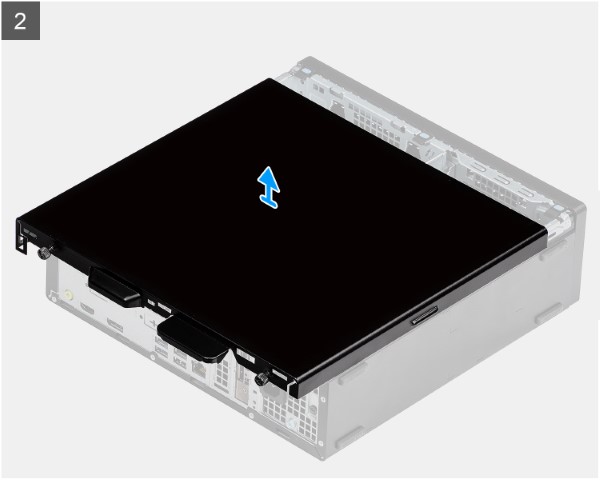
Посуньте панель доступу до задньої частини комп'ютера та підніміть кришку подалі від комп'ютера.
-
Інструкції з попереднього зняття перед зняттям передньої панелі:
-
Під час встановлення або видалення будь-якого обладнання завжди переконайтеся, що всі дані мають належну резервну копію.
-
Від'єднайте всі телефонні, мережеві або USB-кабелі від комп'ютера.
-
Від'єднайте комп'ютер і всі підключені пристрої від електричних розеток.
-
Зніміть кришку системи.
-
-
Створення іміджу.
-
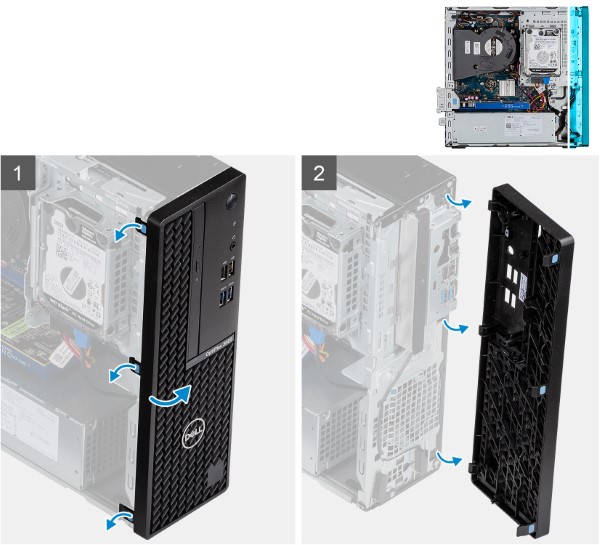
Підніміть фіксуючі язички [1], щоб звільнити передню панель від комп'ютера.
-
Злегка потягніть передню панель, а потім обережно поверніть [2], щоб звільнити інші виступи.
-
Зніміть передню рамку з комп'ютера.
-
Інструкції з попереднього зняття перед зняттям радіатора:
-
Під час встановлення або видалення будь-якого обладнання завжди переконайтеся, що всі дані мають належну резервну копію.
-
Від'єднайте всі телефонні, мережеві або USB-кабелі від комп'ютера.
-
Від'єднайте комп'ютер і всі підключені пристрої від електричних розеток.
-
Зніміть кришку системи.
-
-
Створення іміджу.
-
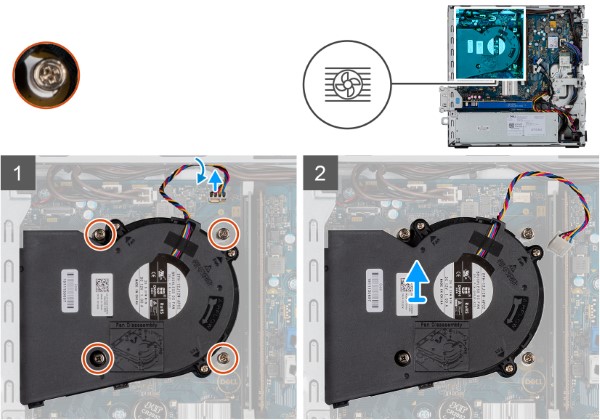
Від'єднайте кабель вентилятора радіатора та послабте чотири гвинти [1], що кріплять радіатор.
-
Обережно підніміть і вийміть радіатор з комп'ютера.
-
Інструкції з попереднього видалення перед вийманням 2,5-дюймового жорсткого диска (HDD):
-
Під час встановлення або видалення будь-якого обладнання завжди переконайтеся, що всі дані мають належну резервну копію.
-
Від'єднайте всі телефонні, мережеві або USB-кабелі від комп'ютера.
-
Від'єднайте комп'ютер і всі підключені пристрої від електричних розеток.
-
Зніміть кришку системи та радіатор.
-
- Зніміть вузол жорсткого диска:
-
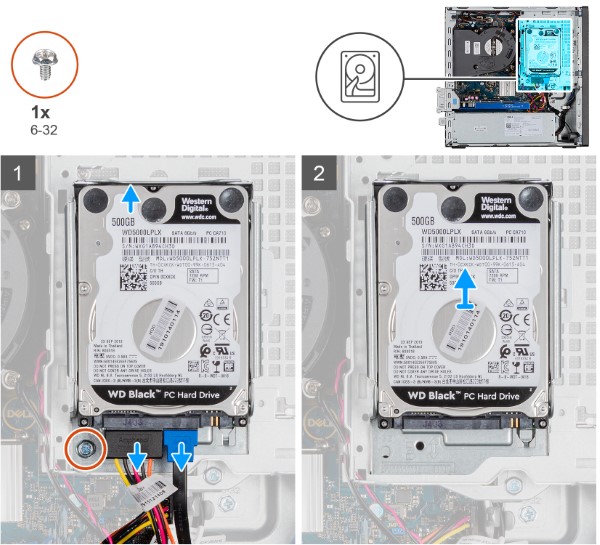
Від'єднайте кабелі передачі даних та живлення жорсткого диска [1] від роз'ємів на 2,5-дюймовому жорсткому диску.
-
Відкрутіть гвинт і звільніть виїмку над вузлом жорсткого диска.
-
Підніміть блок жорсткого диска [2] з комп'ютера.
-
- Зніміть кронштейн жорсткого диска:
-
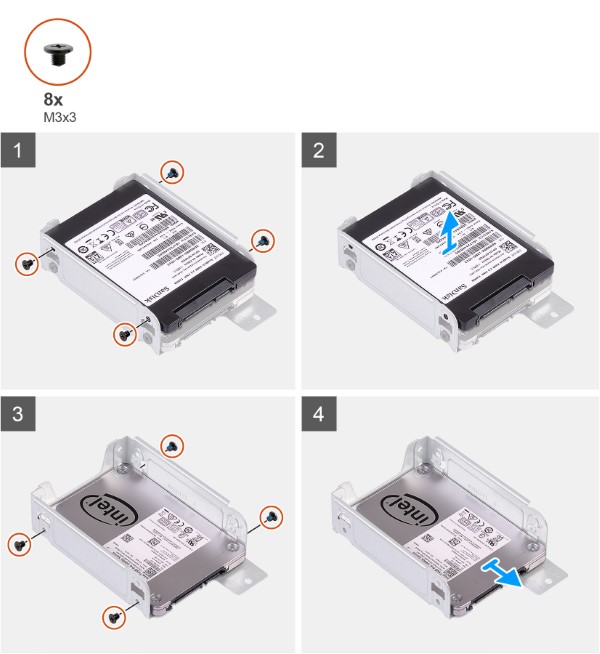
Відкрутіть вісім гвинтів (M3x3.5), які кріплять жорсткий диск до металевого кронштейна жорсткого диска.
-
Посуньте та підніміть жорсткий диск із металевого кронштейна жорсткого диска.
-
-
Інструкції з попереднього видалення перед вийманням твердотільного накопичувача (SSD) M.2 2230 PCIe:
-
Під час встановлення або видалення будь-якого обладнання завжди переконайтеся, що всі дані мають належну резервну копію.
-
Від'єднайте всі телефонні, мережеві або USB-кабелі від комп'ютера.
-
Від'єднайте комп'ютер і всі підключені пристрої від електричних розеток.
-
-
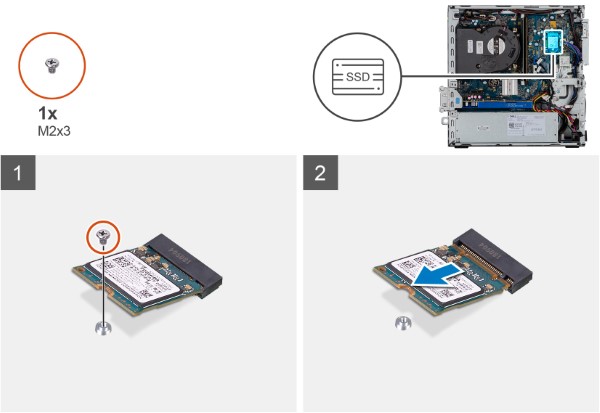
Відкрутіть гвинт (M2x3.5), який кріпить твердотільний накопичувач до системної плати.
-
Посуньте та підніміть твердотільний накопичувач із системної плати.
-
Інструкції перед видаленням перед видаленням пам'яті:
-
Під час встановлення або видалення будь-якого обладнання завжди переконайтеся, що всі дані мають належну резервну копію.
-
Від'єднайте всі телефонні, мережеві або USB-кабелі від комп'ютера.
-
Від'єднайте комп'ютер і всі підключені пристрої від електричних розеток.
-
-
Створення іміджу.
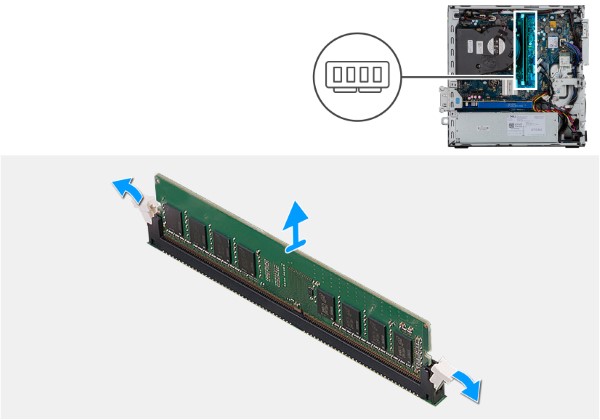
-
Потягніть фіксатори з обох боків модуля пам'яті, доки модуль пам'яті не з'явиться.
-
Посуньте та вийміть модуль пам'яті з гнізда модуля пам'яті.
ПРИМІТКА. Повторіть кроки 3 і 4 для будь-яких додаткових модулів DIMM пам'яті, розташованих у системі.
-
Інструкції перед зняттям перед вийманням монетної батареї:
-
Під час встановлення або видалення будь-якого обладнання завжди переконайтеся, що всі дані мають належну резервну копію.
-
Від'єднайте всі телефонні, мережеві або USB-кабелі від комп'ютера.
-
Від'єднайте комп'ютер і всі підключені пристрої від електричних розеток.
-
Зніміть кришку системи.
-
-
Створення іміджу.
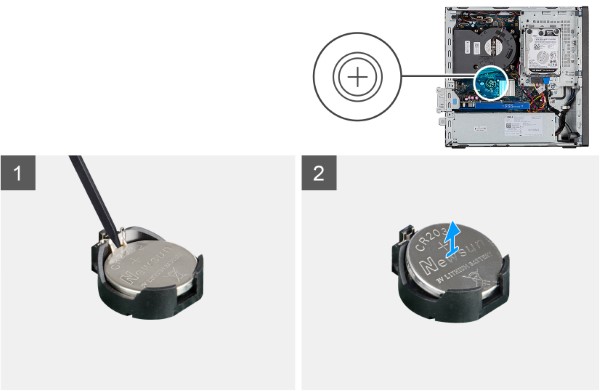
-
За допомогою пластикового писачка акуратно витягніть батарейку з таблетками з гнізда на системній платі.
-
Вийміть монетну батарею подалі від комп'ютера.
-
Інструкції з попереднього видалення перед зняттям оптичного дисковода:
-
Під час встановлення або видалення будь-якого обладнання завжди переконайтеся, що всі дані мають належну резервну копію.
-
Від'єднайте всі телефонні, мережеві або USB-кабелі від комп'ютера.
-
Від'єднайте комп'ютер і всі підключені пристрої від електричних розеток.
-
Зніміть кришку системи.
-
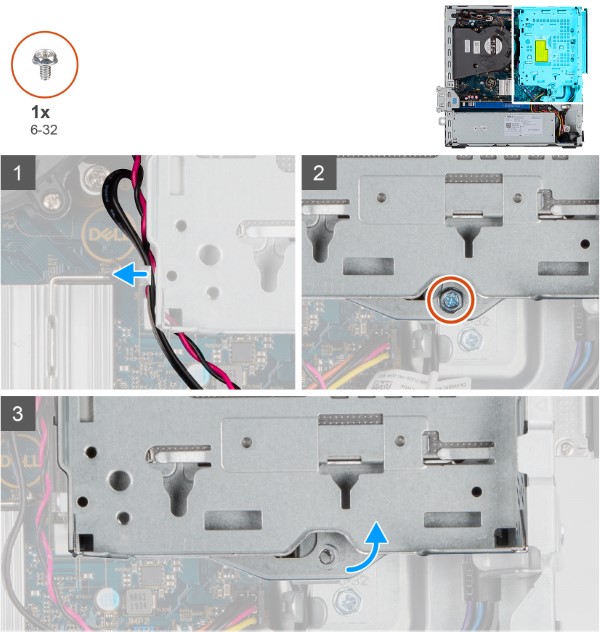
- Зніміть оптичний дисковод у зборі:
-
Від'єднайте кабелі жорсткого диска та ODD від фіксуючого затискача [1].
-
Послабте та викрутіть гвинт (6-32), що кріпить клітку.
-
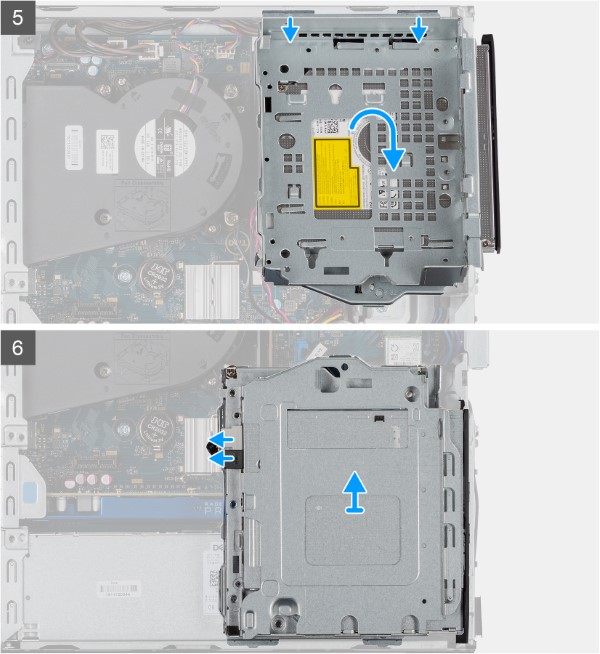
Нахиліть, щоб звільнити виступи приводної клітки та підняти клітку подалі від шасі.
-
Affected Products
OptiPlex 3080 Small Form FactorArticle Properties
Article Number: 000180605
Article Type: How To
Last Modified: 15 Aug 2025
Version: 10
Find answers to your questions from other Dell users
Support Services
Check if your device is covered by Support Services.