Cómo configurar la detección en las instalaciones de Netskope
Summary: Si habilita esta opción, puede detectar la ubicación de un terminal y, si el terminal se encuentra en las instalaciones, el cliente de Netskope tuneliza todo el tráfico.
This article applies to
This article does not apply to
This article is not tied to any specific product.
Not all product versions are identified in this article.
Instructions
Productos afectados:
- Netskope
Versiones afectadas:
- v72 y posteriores
El siguiente tipo de tráfico de omisión se tuneliza cuando el cliente se encuentra en las instalaciones.
- Aplicaciones ancladas con certificado
- Dominios de excepción
- Categorías de excepción
- En un navegador web, vaya a la consola web de Netskope:
- Centro de datos en los Estados Unidos: https://[TENANT].goskope.com/
- Centro de datos en la Unión Europea: https://[TENANT].eu.goskope.com/
- Centro de datos en Fráncfort: https://[TENANT].de.goskope.com/
Nota: [TENANT] = El nombre del grupo de usuarios en su entorno
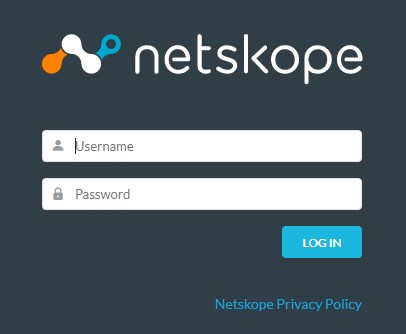
- Inicie sesión en la consola web de Netskope.
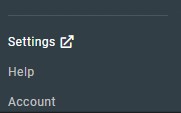
- Haga clic en Settings.
- Haga clic en Security Cloud Platform.
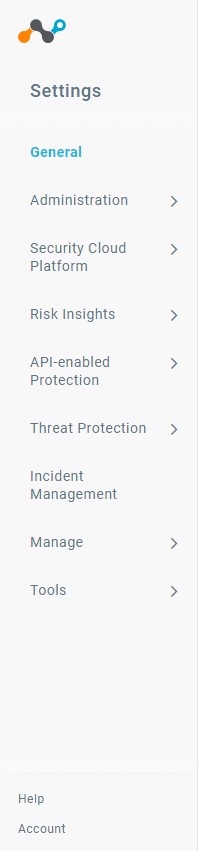
- Haga clic en Devices.

- Haga clic en Client Configurations.

- En Client Configuration, haga clic en Default tenant config.
 Nota: La configuración predeterminada del grupo de usuarios es un cambio global que se propaga a todos los clientes de Netskope implementados. Para un cambio más específico, haga clic en New Client Configuration y elija una unidad organizacional o un grupo de usuarios para abordar.
 - En Client Configuration, haga clic en la casilla de verificación On-Premises Detection para habilitar la detección en las instalaciones.
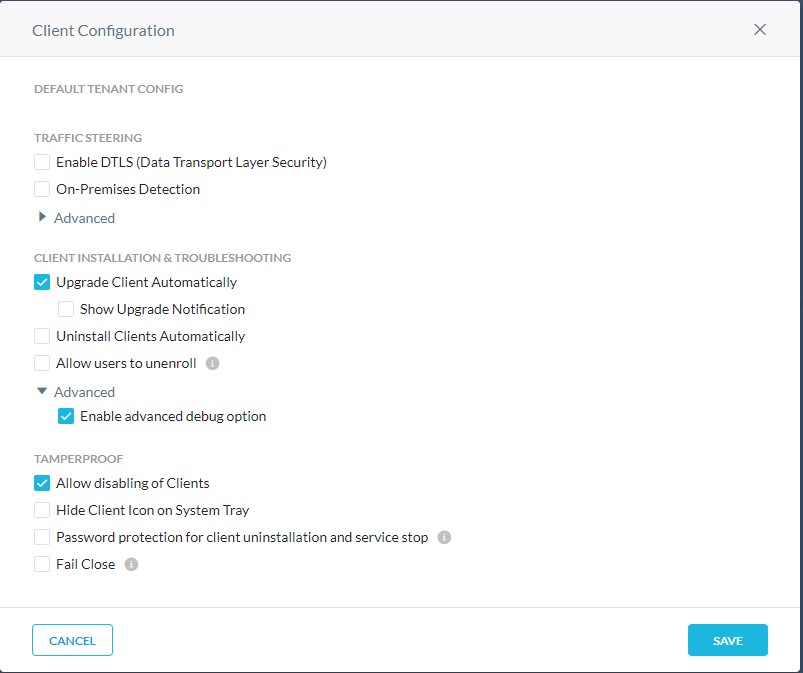
- Con la detección en las instalaciones habilitada, ahora puede configurar un nombre DNS o una dirección HTTP a la que el cliente de Netskope intenta conectarse y verificar si está en las instalaciones o fuera de ellas.

Para DNS, ingrese un nombre de dominio y la dirección IP correspondiente a la que responde.

Para HTTP, el cliente busca el código de respuesta HTTP 200 y, si tiene éxito, se considera que el dispositivo está en las instalaciones. - Una vez que haya completado los valores DNS o HTTP, haga clic en Save.
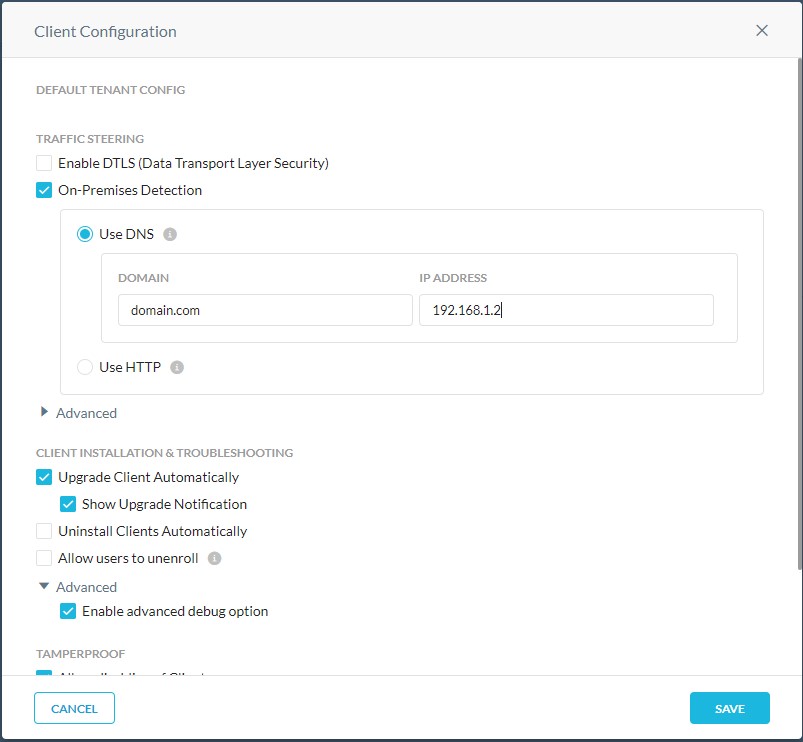
- Acaba de configurar el cliente de Netskope para que detecte cuándo está dentro o fuera de las instalaciones.
Para comunicarse con el equipo de soporte, consulte los números de teléfono de soporte internacionales de Dell Data Security.
Vaya a TechDirect para generar una solicitud de soporte técnico en línea.
Para obtener información y recursos adicionales, únase al foro de la comunidad de seguridad de Dell.
Affected Products
NetskopeArticle Properties
Article Number: 000180639
Article Type: How To
Last Modified: 09 Dec 2024
Version: 9
Find answers to your questions from other Dell users
Support Services
Check if your device is covered by Support Services.