Comment configurer la détection sur site de Netskope
Summary: Si vous activez cette option, vous pouvez détecter l’emplacement d’un terminal et, si le terminal se trouve sur site, le client Netskope fait passer tout le trafic par un tunnel.
This article applies to
This article does not apply to
This article is not tied to any specific product.
Not all product versions are identified in this article.
Instructions
Produits concernés :
- Netskope
Versions concernées :
- v72 et versions ultérieures
Le type de contournement suivant est mis en place lorsque le client est sur site.
- Applications de certificats épinglés
- Domaines d’exception
- Catégories d’exceptions
- Dans un navigateur Web, accédez à la console Web de Netskope :
- Centre de données États-Unis : https://[TENANT].goskope.com/
- Centre de données Union européenne : https://[TENANT].eu.goskope.com/
- Centre de données Francfort : https://[TENANT].de.goskope.com/
Remarque : [TENANT] = le nom du client de votre environnement
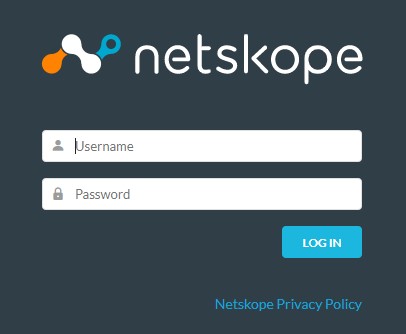
- Connectez-vous à la console Web de Netskope.
- Cliquez sur Settings (Paramètres).

- Cliquez sur Security Cloud Platform.

- Cliquez sur Devices.

- Cliquez sur Client Configurations.

- Dans Client Configuration, cliquez sur Default tenant config.
 Remarque : La configuration par défaut du client est une modification globale qui se propage à tous les clients Netskope déployés. Pour une modification plus ciblée, cliquez sur New Client Configuration, puis choisissez une unité d’organisation ou un groupe d’utilisateurs à cibler.
 - Dans Client Configuration, cochez la case On-Premises Detection pour activer la détection sur site.

- Lorsque la détection sur site est activée, vous pouvez désormais configurer un nom DNS ou une adresse HTTP à laquelle le client Netskope tente de se connecter et vérifier si elle est sur site ou hors site.

Pour DNS, saisissez un nom de domaine et l’adresse IP correspondante à laquelle il répond.

Pour le protocole HTTP, le client doit rechercher le code de réponse HTTP 200 et, si l’opération réussit, l’appareil est considéré comme étant sur site. - Une fois vos valeurs DNS ou HTTP renseignées, cliquez sur Save.

- Vous avez maintenant configuré le client Netskope pour détecter quand il est sur site ou hors site.
Pour contacter le support technique, consultez l’article Numéros de téléphone du support international Dell Data Security.
Accédez à TechDirect pour générer une demande de support technique en ligne.
Pour plus d’informations et de ressources, rejoignez le Forum de la communauté Dell Security.
Affected Products
NetskopeArticle Properties
Article Number: 000180639
Article Type: How To
Last Modified: 09 Dec 2024
Version: 9
Find answers to your questions from other Dell users
Support Services
Check if your device is covered by Support Services.