Netskope Şirket İçi Algılamayı Yapılandırma
Summary: Bu seçeneği etkinleştirerek bir uç noktanın konumunu tespit edebilirsiniz ve uç nokta şirket içindeyse Netskope istemcisi tüm trafik için tünel oluşturur.
This article applies to
This article does not apply to
This article is not tied to any specific product.
Not all product versions are identified in this article.
Instructions
Etkilenen Ürünler:
- Netskope
Etkilenen Sürümler:
- v72 ve Üzeri
İstemci şirket içindeyken aşağıdaki atlama trafiği türü tünellenir.
- Sabitlenmiş sertifikalı uygulamalar
- Özel durum etki alanları
- Özel durum kategorileri
- Bir web tarayıcısında Netskope web konsoluna gidin:
- Birleşik Devletler Veri Merkezi: https://[TENANT].goskope.com/
- Avrupa Birliği Veri Merkezi: https://[TENANT].eu.goskope.com/
- Frankfurt Veri Merkezi: https://[TENANT].de.goskope.com/
Not: [TENANT] = Ortamınızdaki kiracının adı
- Netskope web konsolunda oturum açın.

- Settings (Ayarlar) öğesine tıklayın.
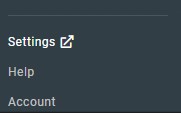
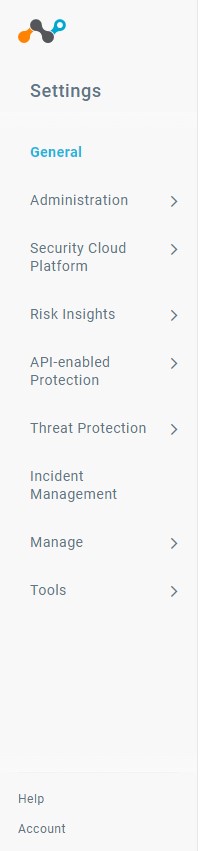
- Security Cloud Platform (Güvenlik Bulut Platformu) öğesine tıklayın.
- Devices (Aygıtlar) öğesine tıklayın.
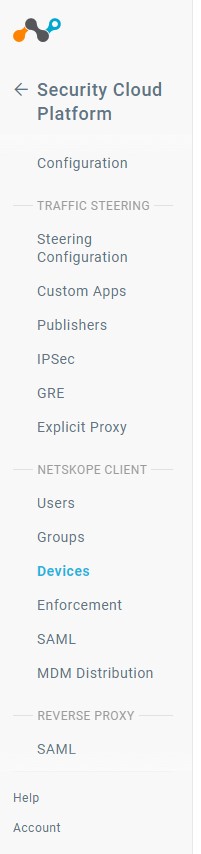
- Client Configurations (İstemci Yapılandırmaları) öğesine tıklayın.

- Client Configuration bölümünde Default tenant config öğesine tıklayın.
 Not: Varsayılan kiracı yapılandırması, dağıtılan tüm Netskope İstemcilerine yayılan genel bir değişikliktir. Daha hedefli bir değişiklik için Yeni İstemci Yapılandırması'nı tıklayın ve hedeflenecek bir Kuruluş Birimi veya Kullanıcı Grubu seçin.
 - Client Configuration da On-Premises Detection onay kutusuna tıklayarak On-Premises Detection özelliğini etkinleştirin.
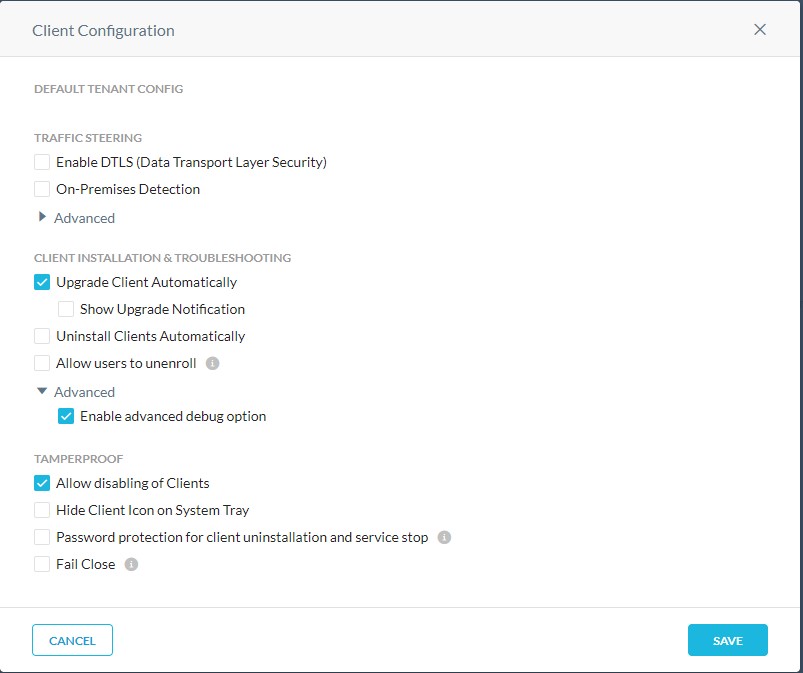
- Şirket İçi Algılama etkinleştirildikten sonra artık Netskope Client ın bağlanmaya çalıştığı bir DNS adı veya HTTP adresi yapılandırarak bu adresin Şirket İçinde mi yoksa Dışında mı olduğunu doğrulayabilirsiniz.
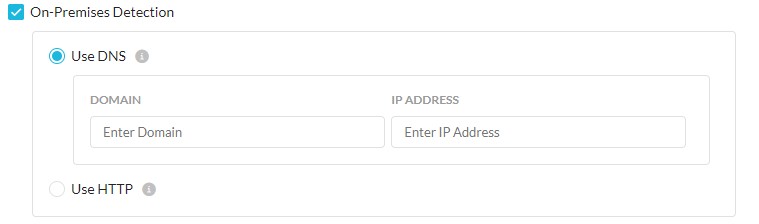
DNS için bir etki alanı adı ve yanıt verdiği ilgili IP adresini girin.

HTTP için İstemci HTTP yanıt kodu 200'ü arar ve başarılı olursa cihazın şirket içinde olduğu kabul edilir. - DNS veya HTTP değerlerinizi girdikten sonra Save öğesine tıklayın.
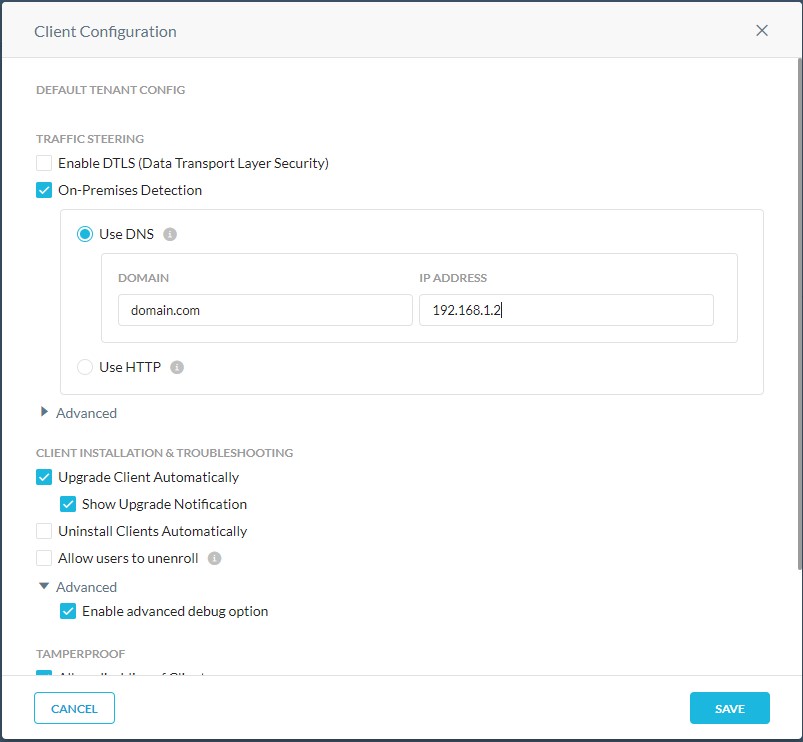
- Netskope İstemcisini, ne zaman Şirket İçinde veya Dışında olduğunu algılayacak şekilde yapılandırdınız.
Destek ile iletişime geçmek için Dell Data Security Uluslararası Destek Telefon Numaraları başlıklı makaleye başvurun.
Çevrimiçi olarak teknik destek talebi oluşturmak için TechDirect adresine gidin.
Daha fazla faydalı bilgi ve kaynak için Dell Security Topluluk Forumu'na katılın.
Affected Products
NetskopeArticle Properties
Article Number: 000180639
Article Type: How To
Last Modified: 09 Dec 2024
Version: 9
Find answers to your questions from other Dell users
Support Services
Check if your device is covered by Support Services.