如何設定 Netskope 內部部署偵測
Summary: 啟用此選項後,您可以偵測端點的位置,如果端點位於內部部署,則 Netskope 用戶端會為所有流量使用通道。
This article applies to
This article does not apply to
This article is not tied to any specific product.
Not all product versions are identified in this article.
Instructions
受影響的產品:
- Netskope
受影響的版本:
- v72 及更新版本
當用戶端位於本地時,以下類型的繞過流量將通過隧道傳輸。
- 憑證定位的應用程式
- 例外網域
- 例外類別
- 在網頁瀏覽器中,前往 Netskope Web 主控台:
- 美國資料中心:https://[TENANT].goskope.com/
- 歐盟資料中心:https://[TENANT].eu.goskope.com/
- 法蘭克福資料中心: https://[TENANT].de.goskope.com/
注意:[TENANT] = 環境中的租戶名稱
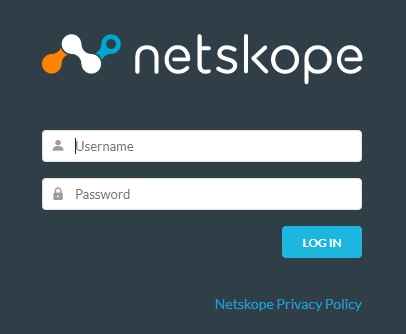
- 登入 Netskope Web 主控台。
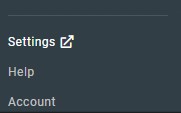
- 按一下設定。
- 按兩下 安全雲平臺。

- 按一下裝置。
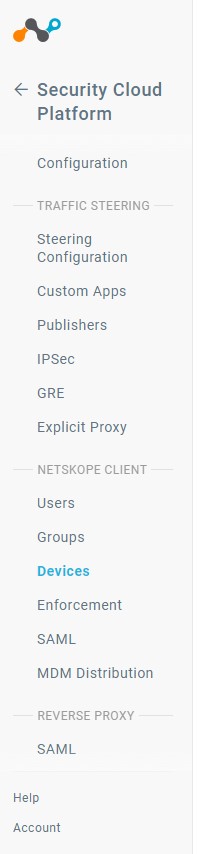
- 按一下 用戶端組態。

- 在「用戶端組態」中,按 一下預設租戶組態。
 注意:預設租戶組態是會傳播至所有已部署的 Netskope 用戶端的全域變更。如需更具針對性的變更,請按一下 新增用戶端組態 ,然後挑選要作為目標的組織單位或使用者群組。
 - 在「用戶端配置」中,按兩下 「內部部署檢測 」複選框以啟用「內部部署檢測」。
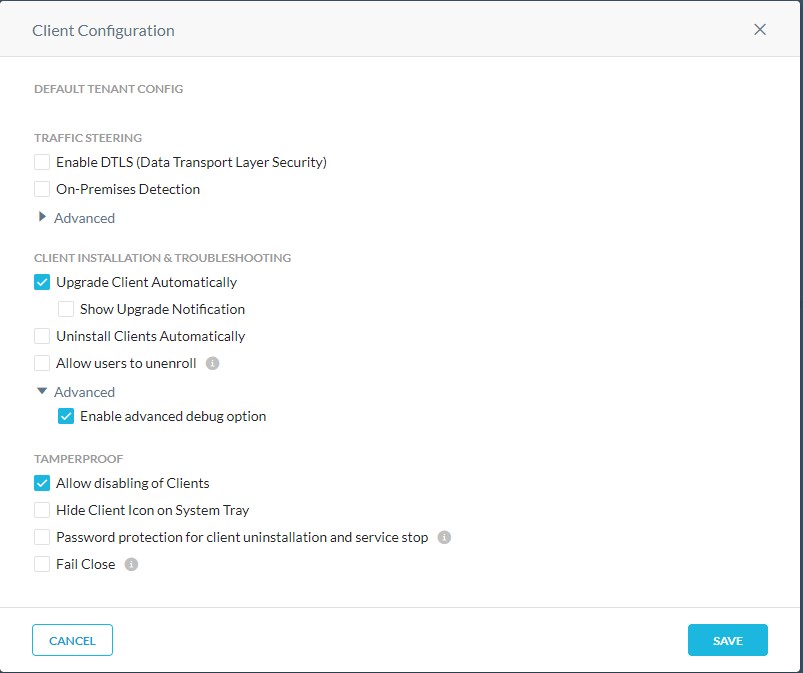
- 啟用內部部署偵測後,您現在可以設定 Netskope 用戶端嘗試連線的 DNS 名稱或 HTTP 位址 ,並確認其為內部部署或外部部署。
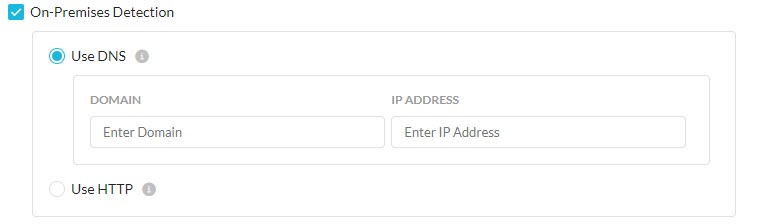
對於 DNS,請輸入功能變數名稱及其回應的相應 IP 位址。
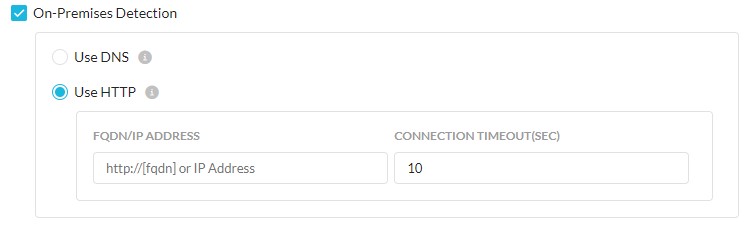
對於 HTTP,用戶端會查找 HTTP 回應代碼 200,如果成功,則認為設備位於本地。 - 填入 DNS 或 HTTP 值後,按一下 儲存。

- 您現在已設定 Netskope 用戶端以偵測其為內部部署或關閉。
如要聯絡支援部門,請參閱 Dell Data Security 國際支援電話號碼。
請前往 TechDirect,以線上產生技術支援要求。
如需更多深入見解與資源,請加入 Dell 安全性社群論壇。
Affected Products
NetskopeArticle Properties
Article Number: 000180639
Article Type: How To
Last Modified: 09 Dec 2024
Version: 9
Find answers to your questions from other Dell users
Support Services
Check if your device is covered by Support Services.