Як налаштувати локальний виявлення Netskope
Summary: Увімкнувши цю опцію, ви можете визначити розташування кінцевої точки, і якщо кінцева точка локально, то клієнт Netskope тунелює весь трафік.
This article applies to
This article does not apply to
This article is not tied to any specific product.
Not all product versions are identified in this article.
Instructions
Продукти, на які вплинули:
- Netskope
Версії, яких це стосується:
- v72 і пізніші версії
Наведений нижче тип обхідного трафіку тунелюється, коли клієнт перебуває локально.
- Додатки, закріплені сертифікатом
- Домени-винятки
- Категорії винятків
- У веб-браузері перейдіть до веб-консолі Netskope:
- Дата-центр США: https://[TENANT].goskope.com/
- Дата-центр Європейського Союзу: https://[TENANT].eu.goskope.com/
- Франкфуртський дата-центр: https://[TENANT].de.goskope.com/
Примітка: [TENANT] = Ім'я клієнта у вашому оточенні
- Увійдіть у веб-консоль Netskope.
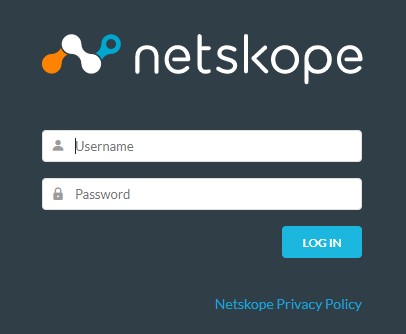
- Натисніть Налаштування.

- Натисніть Хмарна платформа безпеки.
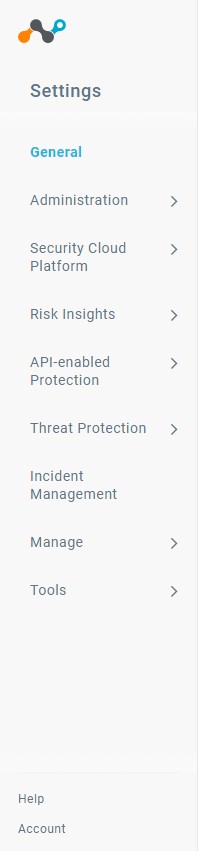
- Натисніть Пристрої.

- Натисніть Конфігурації клієнта.

- У вікні « Конфігурація клієнта» натисніть «Конфігурація клієнта за замовчуванням».
 Примітка: Конфігурація клієнта за замовчуванням є глобальною зміною, яка поширюється на всі розгорнуті клієнти Netskope. Щоб отримати більш цілеспрямовану зміну, натисніть «Нова конфігурація клієнта » та виберіть організаційну одиницю або групу користувачів для цілеспрямованості.
 - У вікні «Конфігурація клієнта» встановіть прапорець «Локальний виявлений об'єкт », щоб увімкнути локальний виявлення.

- Увімкнувши локальне виявлення, тепер можна налаштувати DNS-ім'я або HTTP-адресу , до якої клієнт Netskope намагається підключитися, і перевірити, чи вона локальна чи вимкнена.
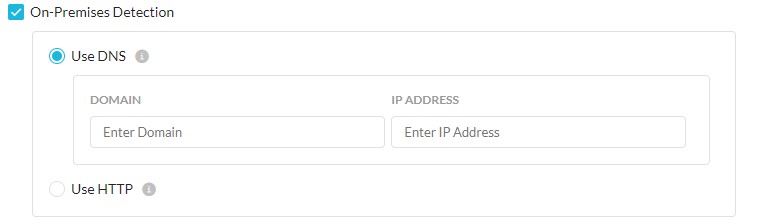
Для DNS введіть доменне ім'я та відповідну IP-адресу, на яку він відповідає.
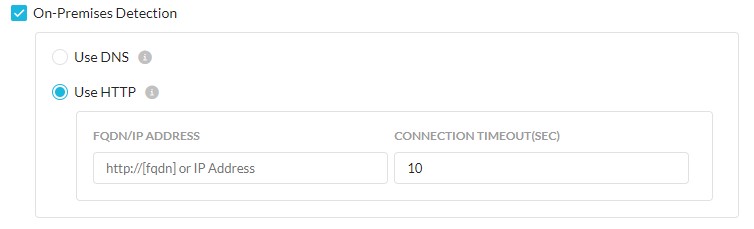
Для HTTP клієнт шукає код відповіді HTTP 200, і в разі успіху пристрій вважається локальним. - Після того, як ви заповните значення DNS або HTTP, натисніть Зберегти.

- Тепер ви налаштували клієнт Netskope так, щоб він визначав, коли він увімкнено або вимкнено локально.
Щоб зв'язатися зі службою підтримки, зверніться до номерів телефонів міжнародної підтримки Dell Data Security.
Перейдіть до TechDirect , щоб згенерувати запит на технічну підтримку онлайн.
Щоб отримати додаткову статистику та ресурси, приєднуйтесь до форуму спільноти Dell Security Community.
Affected Products
NetskopeArticle Properties
Article Number: 000180639
Article Type: How To
Last Modified: 09 Dec 2024
Version: 9
Find answers to your questions from other Dell users
Support Services
Check if your device is covered by Support Services.