Jak ustawić hasło odinstalowania dla Netskope
Summary: Hasło odinstalowania jest przydatne do zapobiegania nieuprawnionemu usunięciu klienta Netskope w systemie operacyjnym Windows.
This article applies to
This article does not apply to
This article is not tied to any specific product.
Not all product versions are identified in this article.
Instructions
Dotyczy produktów:
- Klient Netskope
Dotyczy platform:
- Windows 10.0 (32-bitowy i 64-bitowy)
- Windows 8
- Windows 8.1
- Windows Server 2019
- Windows Server 2016
- Windows Server 2012 R2 (Windows NT 6.3)
- Windows Server 2008 R2 (Windows NT 6.1)
- W przeglądarce internetowej przejdź do konsoli internetowej Netskope:
- Centrum danych w Stanach Zjednoczonych: https://[DZIERŻAWCA].goskope.com/
- Centrum danych w Unii Europejskiej: https://[DZIERŻAWCA].eu.goskope.com/
- Centrum danych we Frankfurcie: https://[DZIERŻAWCA].de.goskope.com/
Uwaga: [DZIERŻAWCA] = nazwa dzierżawcy w danym środowisku
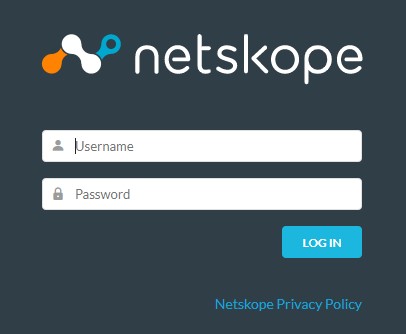
- Zaloguj się do konsoli internetowej Netskope.
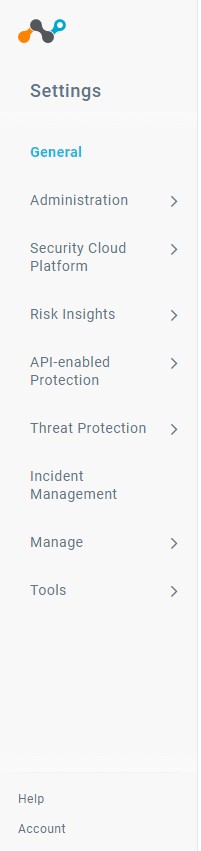
- Kliknij Ustawienia.

- Kliknij opcję Security Cloud Platform.
- Kliknij Devices (Urządzenia).
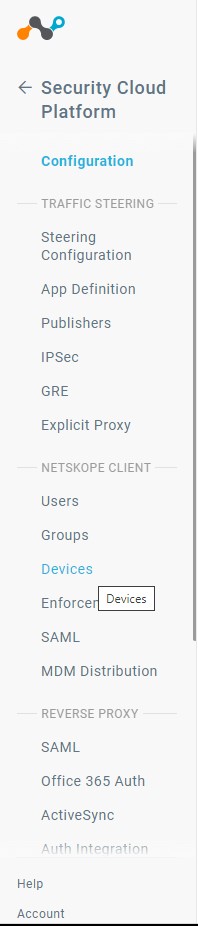
- W sekcji Devices (Urządzenia) kliknij Client Configurations (Konfiguracje klienta).

- W obszarze Konfiguracja klienta kliknij pozycję Domyślna konfiguracja dzierżawy.
 Uwaga: Jeśli utworzono dodatkowe konfiguracje klienta, upewnij się, że wybrano właściwą konfigurację, dla której chcesz ustawić hasło dezinstalacji.
 - W oknie Konfiguracja klienta przewiń w dół aż do wyświetlenia sekcji Zabezpieczenie przed manipulacją .
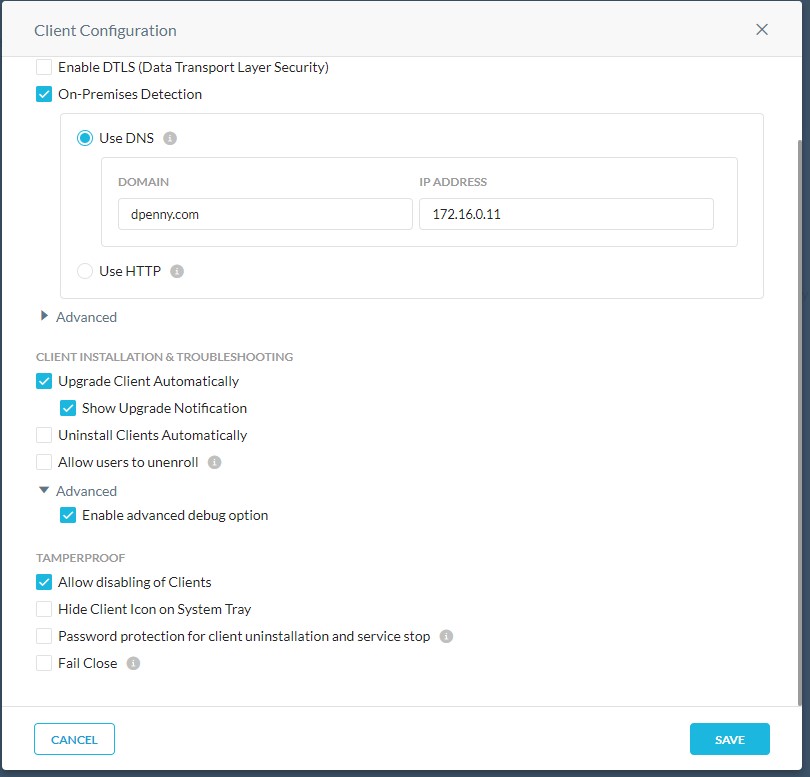
- W sekcji Tamperproof zaznacz pole wyboru Ochrona hasłem w przypadku dezinstalacji klienta i zatrzymania usługi.

- Wpisz hasło w polu Admin Password (Hasło administratora).
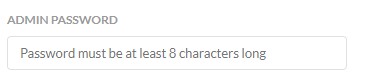
- Wybierz przycisk Save.

- Pomyślnie ustawiono hasło odinstalowania. Wszystkie wdrożone punkty końcowe odbiorą tę zmianę zasad przy następnym kontakcie z serwerem.
Aby skontaktować się z pomocą techniczną, przejdź do sekcji Numery telefonów międzynarodowej pomocy technicznej Dell Data Security.
Przejdź do TechDirect, aby wygenerować zgłoszenie online do pomocy technicznej.
Aby uzyskać dodatkowe informacje i zasoby, dołącz do Forum społeczności Dell Security.
Affected Products
NetskopeArticle Properties
Article Number: 000180646
Article Type: How To
Last Modified: 09 Dec 2024
Version: 8
Find answers to your questions from other Dell users
Support Services
Check if your device is covered by Support Services.