Netskope İçin Kaldırma Parolası Ayarlama
Summary: Windows İşletim Sisteminde, Netskope istemcisinin yetkisiz şekilde kaldırılmasını önlemek için kaldırma parolası ayarlamanız faydalı olabilir.
This article applies to
This article does not apply to
This article is not tied to any specific product.
Not all product versions are identified in this article.
Instructions
Etkilenen Ürünler:
- Netskope Client
Etkilenen Platformlar:
- Windows 10.0 (32-bit ve 64-bit)
- Windows 8
- Windows 8.1
- Windows Server 2019
- Windows Server 2016
- Windows Server 2012 R2 (Windows NT 6.3)
- Windows Server 2008 R2 (Windows NT 6.1)
- Bir web tarayıcısında Netskope web konsoluna gidin:
- Birleşik Devletler Veri Merkezi: https://[TENANT].goskope.com/
- Avrupa Birliği Veri Merkezi: https://[TENANT].eu.goskope.com/
- Frankfurt Veri Merkezi: https://[TENANT].de.goskope.com/
Not: [TENANT] = Ortamınızdaki kiracının adı
- Netskope web konsolunda oturum açın.

- Settings (Ayarlar) öğesine tıklayın.

- Security Cloud Platform (Güvenlik Bulut Platformu) öğesine tıklayın.

- Devices (Aygıtlar) öğesine tıklayın.

- Devices (Aygıtlar) bölümünden Client Configurations (İstemci Yapılandırmaları) öğesine tıklayın.

- Client Configuration bölümünde Default Tenant config öğesine tıklayın.
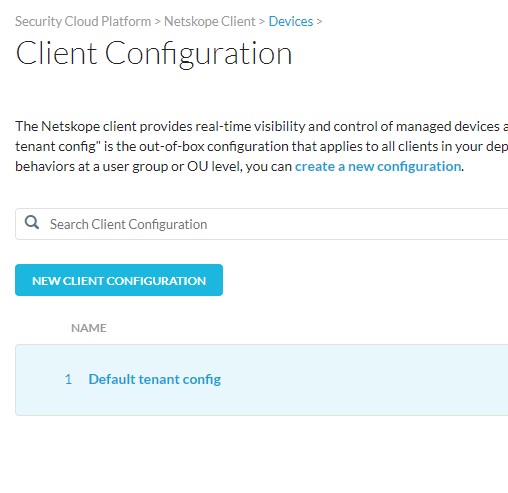 Not: Ek istemci yapılandırmaları oluşturduysanız, kaldırma parolasını ayarlamak istediğiniz doğru yapılandırmayı seçtiğinizden emin olun.
 - Client Configuration penceresinde, Proof bölümünü görene kadar aşağı kaydırın.

- Kurcalamaya dayanıklı bölümünde, istemci kaldırma ve hizmet durdurma için parola koruması onay kutusuna tıklayın.

- Admin Password (Yönetici Parolası) kutusuna bir parola girin.

- Save (Kaydet) öğesine tıklayın.

- Artık başarıyla bir kaldırma parolası ayarladınız. Dağıtılan tüm uç noktalar, sunucuyla bir sonraki iletişimlerinde bu politika değişikliğini alır.
Destek ile iletişime geçmek için Dell Data Security Uluslararası Destek Telefon Numaraları başlıklı makaleye başvurun.
Çevrimiçi olarak teknik destek talebi oluşturmak için TechDirect adresine gidin.
Daha fazla faydalı bilgi ve kaynak için Dell Security Topluluk Forumu'na katılın.
Affected Products
NetskopeArticle Properties
Article Number: 000180646
Article Type: How To
Last Modified: 09 Dec 2024
Version: 8
Find answers to your questions from other Dell users
Support Services
Check if your device is covered by Support Services.