Як встановити пароль для видалення Netskope
Summary: Пароль для видалення корисний для запобігання несанкціонованому видаленню клієнта Netskope в операційній системі Windows.
This article applies to
This article does not apply to
This article is not tied to any specific product.
Not all product versions are identified in this article.
Instructions
Продукти, на які вплинули:
- Клієнт Netskope
Платформи, на які це вплинуло:
- Windows 10.0 (32-розрядна та 64-розрядна версія)
- Вікна 8
- Windows 8.1
- Windows Server 2019
- Windows Server 2016
- Windows Server 2012 R2 (Windows NT 6.3)
- Windows Server 2008 R2 (Windows NT 6.1)
- У веб-браузері перейдіть до веб-консолі Netskope:
- Дата-центр США: https://[TENANT].goskope.com/
- Дата-центр Європейського Союзу: https://[TENANT].eu.goskope.com/
- Франкфуртський дата-центр: https://[TENANT].de.goskope.com/
Примітка: [TENANT] = Ім'я клієнта у вашому оточенні
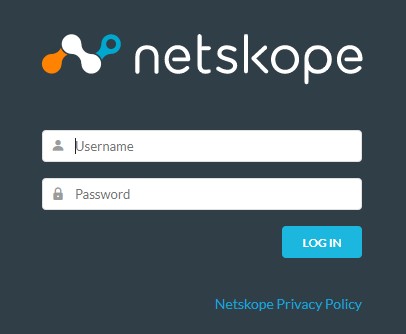
- Увійдіть у веб-консоль Netskope.
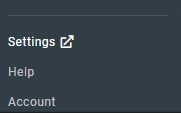
- Натисніть Налаштування.
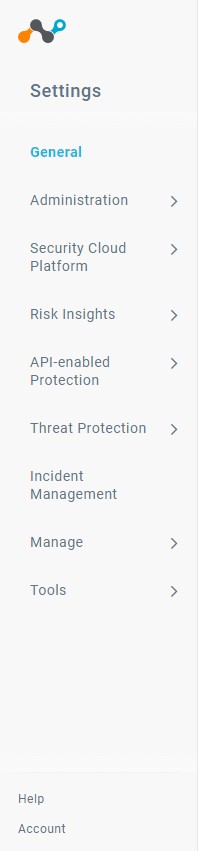
- Натисніть Хмарна платформа безпеки.
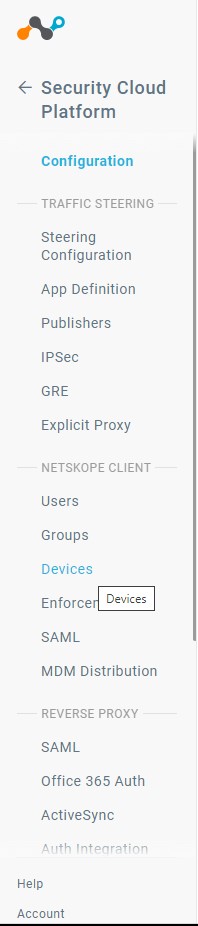
- Натисніть Пристрої.
- У розділі « Пристрої» натисніть «Конфігурації клієнта».

- У вікні « Конфігурація клієнта» натисніть «Конфігурація клієнта за замовчуванням».
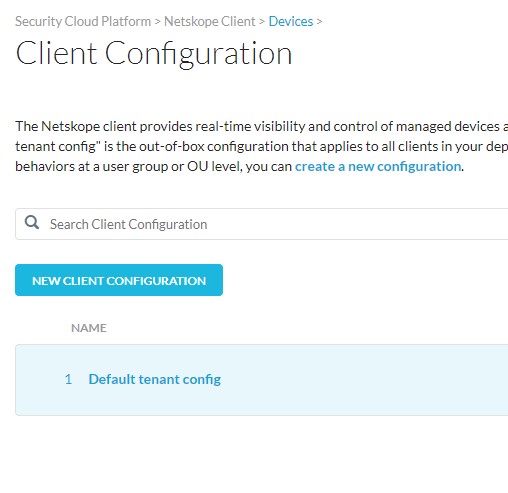 Примітка: Якщо ви створили додаткові конфігурації клієнта, переконайтеся, що ви вибрали правильну конфігурацію, для якої потрібно встановити пароль для видалення.
 - У вікні «Конфігурація клієнта» прокрутіть униз, доки не побачите розділ «Захист від несанкціонованого доступу ».
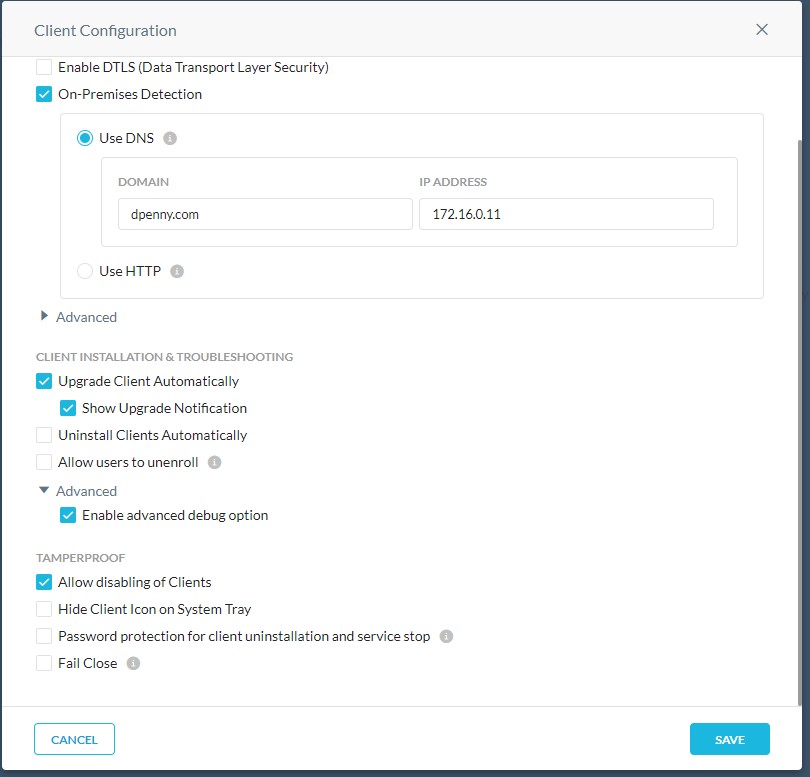
- У розділі Захист від несанкціонованого доступу встановіть прапорець Захист паролем для видалення клієнта та зупинки обслуговування.

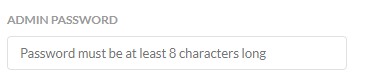
- Введіть пароль у поле Пароль адміністратора .
- Натисніть Зберегти.

- Тепер ви успішно встановили пароль для видалення. Усі розгорнуті кінцеві точки помітять зміну політики під час наступного звернення до сервера.
Щоб зв'язатися зі службою підтримки, зверніться до номерів телефонів міжнародної підтримки Dell Data Security.
Перейдіть до TechDirect , щоб згенерувати запит на технічну підтримку онлайн.
Щоб отримати додаткову статистику та ресурси, приєднуйтесь до форуму спільноти Dell Security Community.
Affected Products
NetskopeArticle Properties
Article Number: 000180646
Article Type: How To
Last Modified: 09 Dec 2024
Version: 8
Find answers to your questions from other Dell users
Support Services
Check if your device is covered by Support Services.