PowerFlex 3.x Secure Remote Services 없이 VxFlex Manager를 수동으로 업그레이드하는 방법
Summary: PowerFlex(VxFlex Manager) 어플라이언스의 오프라인 업그레이드
This article applies to
This article does not apply to
This article is not tied to any specific product.
Not all product versions are identified in this article.
Instructions
목표:
- VxFlex Manager 어플라이언스를 최신 버전으로 업그레이드
사실:
- 현무암 = 3.1.x
- 분필 = 3.2.x
- Dacite = 3.3.x
- 에르다이트 = 3.4.x
- 안개 = 3.5.x
- 석류석 = 3.6
- 가넷 플러스 = 3.6.1
이 가이드에서는 VxFlex Manager 버전의 오프라인 업그레이드 프로세스에 대해 설명합니다.
- 현무암 > 분필
- 분필 > Foggite
- Dacite > Foggite
- 박식한 > 안개
- Dacite > 가넷 플러스
- 에루다이트 > 가넷 플러스
- Foggite > 가넷 플러스
예비 정보:
다음으로 이동하여 현재 버전을 기록해 두십시오. > 오른쪽 상단 모서리에 대한 정보:

샘플 출력:

절차:
- 어플라이언스 백업을 수행합니다. 자세한 내용은 Dell KB 문서 183009 PowerFlex Manager - PowerFlex Manager 어플라이언스를 백업하는 방법
- PFxM 어플라이언스 스냅샷
- 업그레이드에 필요한 VxFlex Manager .zip 파일을 다운로드합니다. 파일은 Dell 제품 및 라이선스 다운로드 센터 또는 PowerFlex Manager로 이동합니다.
VxFlex Manager OVA를 선택하여 소프트웨어로 이동합니다.
PowerFlex Manager >PowerFlex OVA > 최신 VxFlex Manager OVA를 확장합니다.
- 적절한 VxFlex Manager .zip 파일을 다운로드합니다.
- WinSCP 또는 유사한 프로그램을 사용하여 Dell-VxFlex Manager-3.x.x.xxxx.zip 파일을 VxFlex Manager 어플라이언스의 /var/tmp 에 복사합니다.
- 다음 명령을 사용하여 VxFlex Manager 어플라이언스에 대한 SSH 세션을 엽니다.
sudo su
- 다음 명령을 사용하여 복사한 파일의 압축을 풉니다.
sudo unzip /var/tmp/Dell-VxFM-3.x.x.xxxx.zip -d /var/lib/razor/repo-store/upgrade
샘플 출력:

-
VxFlex Manager 웹 UI에 로그인하고 SettingsVirtual > Appliance Management로 이동합니다. Appliance Upgrade Settings 옆의 Edit를 클릭합니다.
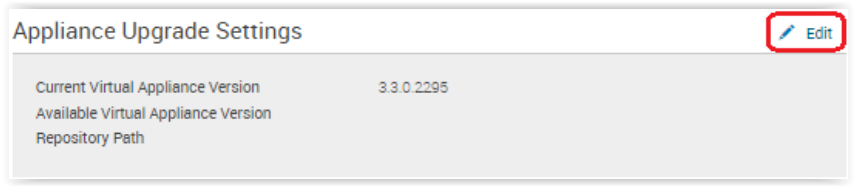
-
두 번째 원형 버튼인 Update Appliance from local repository path를 선택합니다.
-
파일 경로를 http://< IP>:8080/svc/repo/upgrade/에 입력합니다. 여기서 <IP>는 VxFlex Manager 어플라이언스의 IP 주소입니다.
참고: 경우에 따라 이전 버전의 VxFlex Manager(예: Basalt 3.1.x)를 실행하는 경우 업그레이드 경로는 http://< IP>:8080/svc/repo/upgrade/centos/7/x86_64 입니다. 여기서 <IP> 는 VxFlex Manager 어플라이언스의 IP 주소입니다. -
자격 증명 입력(기본값 = delladmin / delladmin)
-
Save를 클릭합니다.
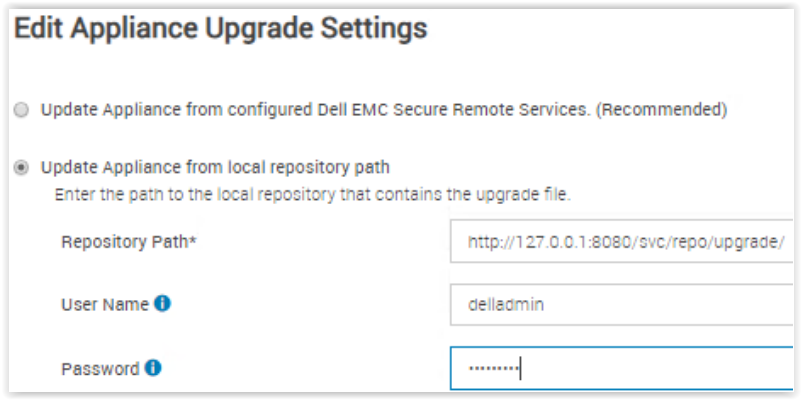
-
Appliance Upgrade Settings에서 Available Virtual Appliance Version으로 나열된 업그레이드하려는 새 버전을 확인합니다.
-
업그레이드를 수행할 준비가 되면 Virtual Appliance Management settings 페이지에서 Update Virtual Appliance 버튼을 클릭합니다.
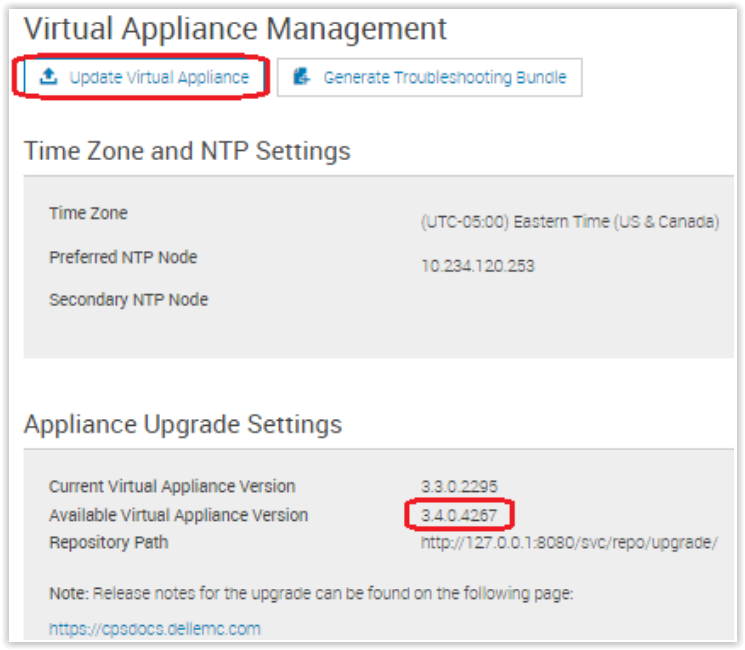
참고: 업데이트에는 최대 30분이 소요될 수 있으며 업데이트 중에 VxFlex Manager 어플라이언스가 재부팅됩니다.
-
업데이트가 완료되면 로그인 페이지가 다시 나타납니다. 로그인하여 버전이 업데이트되었는지 확인합니다.
로 가다? >정보 오른쪽 상단 모서리
참고: 이 업그레이드는 VxFlex Manager에 추가된 서비스에는 영향을 미치지 않으며 VxFlex Manager Web UI에 대한 액세스에만 영향을 미칩니다.
Affected Products
PowerFlex SoftwareArticle Properties
Article Number: 000180905
Article Type: How To
Last Modified: 29 Apr 2025
Version: 6
Find answers to your questions from other Dell users
Support Services
Check if your device is covered by Support Services.