PowerFlex 3.x Jak ručně upgradovat nástroj VxFlex Manager bez služeb Secure Remote Services
Summary: Offline upgrade zařízení PowerFlex (VxFlex Manager)
This article applies to
This article does not apply to
This article is not tied to any specific product.
Not all product versions are identified in this article.
Instructions
Účel:
- Upgradujte zařízení VxFlex Manager na nejnovější verzi.
Fakta:
- Čedič = 3.1.x
- Křída = 3.2.x
- Dacit = 3.3.x
- Erdite = 3.4.x
- Foggit = 3.5.x
- Granát = 3,6
- Granát Plus = 3,6,1
Tato příručka vysvětluje proces offline upgradu pro verze nástroje VxFlex Manager:
- Čedičová > křída
- Křídový > mlha
- Dacitová > mlha
- Erudovaný > Foggit
- Dacitový > granát Plus
- Erudite > Garnet Plus
- Foggite > Garnet Plus
Předběžné informace:
Poznamenejte si aktuální verzi tak, že přejdete na? > O aplikaci v pravém horním rohu:

Ukázkový výstup:

Postup:
- Proveďte zálohu zařízení. Viz článek znalostní databáze Dell č. 183009: PowerFlex Manager – Postup zálohování zařízení PowerFlex Manager
- Snapshot zařízení PFxM
- Stáhněte si soubor VxFlex Manager .zip nutný pro upgrade. Soubor naleznete v části Centrum stahování produktů a licencí Dell nebo PowerFlex Manager.
Přejděte do softwaru výběrem možnosti VxFlex Manager OVA:
Nástroj PowerFlex Manager >PowerFlex OVA > Rozbalte nejnovější verzi VxFlex Manager OVA.
- Stáhněte příslušný soubor .zip VxFlex Manager.
- Zkopírujte soubor Dell-VxFlex Manager-3.x.x.xxxx.zip do umístění /var/tmp na zařízení VxFlex Manager pomocí nástroje WinSCP nebo podobného programu.
- Pomocí tohoto příkazu otevřete relaci SSH do zařízení VxFlex Manager.
sudo su
- Extrahujte soubor, který jste zkopírovali pomocí příkazu:
sudo unzip /var/tmp/Dell-VxFM-3.x.x.xxxx.zip -d /var/lib/razor/repo-store/upgrade
Ukázkový výstup:

-
Přihlaste se do webového uživatelského rozhraní nástroje VxFlex Manager a přejděte do části Settings > Virtual Appliance Management. Klikněte na možnost Edit vedle položky Appliance Upgrade Settings:
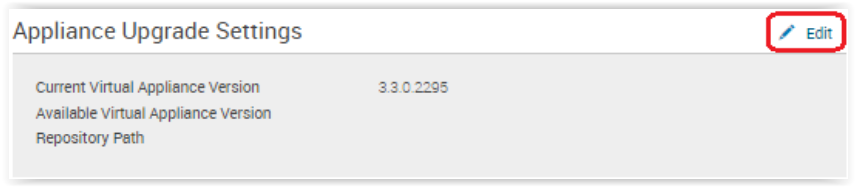
-
Vyberte druhé tlačítko "Update Appliance from local repository path".
-
Zadejte cestu k souboru: http://< IP>:8080/svc/repo/upgrade/, kde <IP> je IP adresa zařízení VxFlex Manager.
Poznámka: Pokud používáte starší verzi nástroje VxFlex Manager (například Basalt 3.1.x), někdy bude cesta upgradu vypadat takto: http://< IP>:8080/svc/repo/upgrade/centos/7/x86_64 kde <IP> je IP adresa zařízení VxFlex Manager. -
Zadejte přihlašovací údaje (výchozí = delladmin / delladmin)
-
Klikněte na tlačítko Uložit.
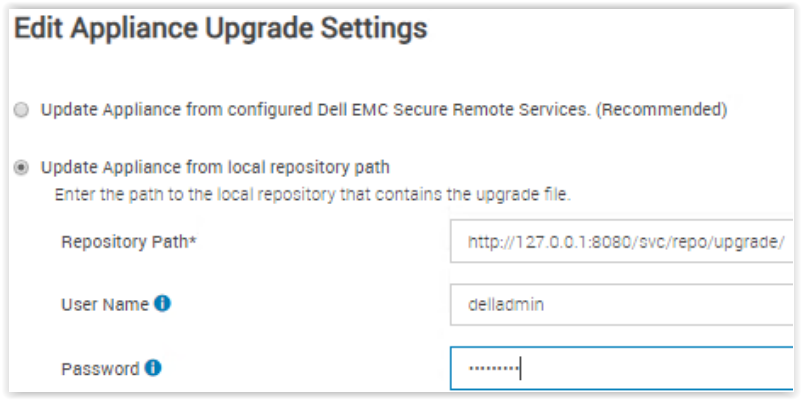
-
V části Nastavení upgradu zařízení se podívejte na novou verzi, na kterou chcete upgradovat, uvedenou jako dostupná verze virtuálního zařízení.
-
Až budete připraveni provést upgrade, klikněte na tlačítko Update Virtual Appliance na stránce Virtual Appliance Management Settings.
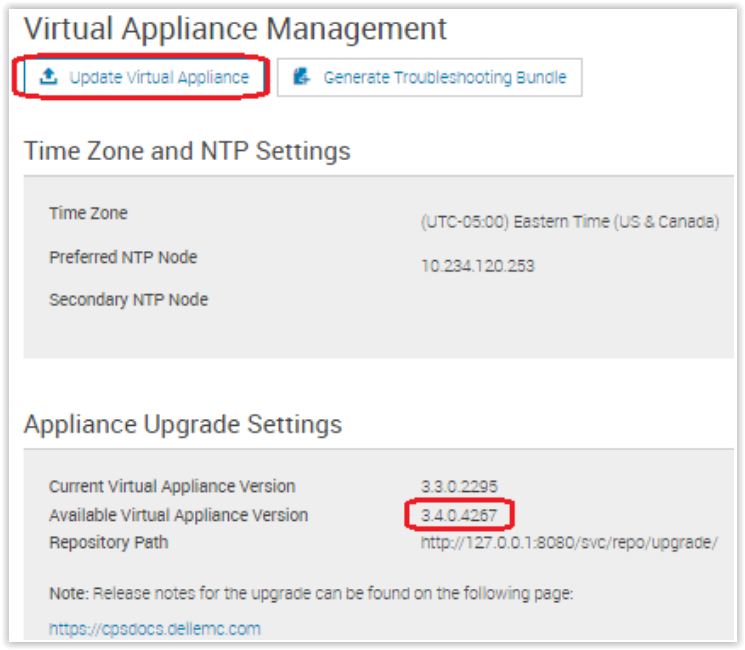
Poznámka: Aktualizace může trvat až 30 minut a během ní restartuje zařízení VxFlex Manager.
-
Po dokončení aktualizace se znovu zobrazí přihlašovací stránka. Přihlaste se a ověřte, zda je verze aktualizována.
Přejít na? >O aplikaci v pravém horním rohu
Poznámka: Tento upgrade neovlivní žádné služby přidané do nástroje VxFlex Manager, ovlivní pouze přístup k webovému uživatelskému rozhraní VxFlex Manager.
Affected Products
PowerFlex SoftwareArticle Properties
Article Number: 000180905
Article Type: How To
Last Modified: 29 Apr 2025
Version: 6
Find answers to your questions from other Dell users
Support Services
Check if your device is covered by Support Services.