PowerFlex 3.x: Sådan opgraderes VxFlex Manager manuelt uden Secure Remote Services
Summary: Offlineopgradering af PowerFlex-enhed (VxFlex Manager)
This article applies to
This article does not apply to
This article is not tied to any specific product.
Not all product versions are identified in this article.
Instructions
Mål:
- Opgrader VxFlex Manager-enheden til den nyeste version
Fakta:
- Basalt = 3.1.x
- Kridt = 3.2.x
- Dacite = 3.3.x
- Erdite = 3.4.x
- Foggite = 3.5.x
- Granat: = 3,6
- Granat Plus = 3.6.1
Denne vejledning forklarer offline-opgraderingsprocessen for VxFlex Manager-versioner:
- Basalt > kridt
- Kridt > Foggite
- Dacite > Foggite
- Lærd > Foggite
- Dacite > granat plus
- Erudite > granat plus
- Foggite > granat plus
Foreløbige oplysninger:
Vær opmærksom på den aktuelle version ved at gå til? > Om i øverste højre hjørne:

Eksempel på output:

Procedure:
- Udfør en sikkerhedskopiering af enheden. Se Dell KB-artikel 183009: PowerFlex Manager - Sådan sikkerhedskopieres PowerFlex Manager-enheden
- Snapshot af PFxM-enheden
- Download den VxFlex Manager-.zip fil, der kræves til opgraderingen. Gå til Dell Product and License Download Center eller PowerFlex Manager for at finde filen.
Gå til softwaren ved at vælge VxFlex Manager OVA:
PowerFlex Manager >PowerFlex OVA > Udvid den nyeste VxFlex Manager OVA.
- Download den relevante VxFlex Manager .zip fil.
- Kopiér Dell-VxFlex Manager-3.x.x.xxxx.zip filen til /var/tmp på VxFlex Manager-enheden ved hjælp af WinSCP eller et lignende program.
- Åbn en SSH-session til VxFlex Manager-enheden med kommandoen.
sudo su
- Udpak den fil, du kopierede med kommandoen:
sudo unzip /var/tmp/Dell-VxFM-3.x.x.xxxx.zip -d /var/lib/razor/repo-store/upgrade
Eksempel på output:

-
Log på VxFlex Manager-webbrugergrænsefladen, og gå til Indstillinger > for administration af virtuel enhed. Klik på Rediger ud for indstillingerne for opgradering af enhed:
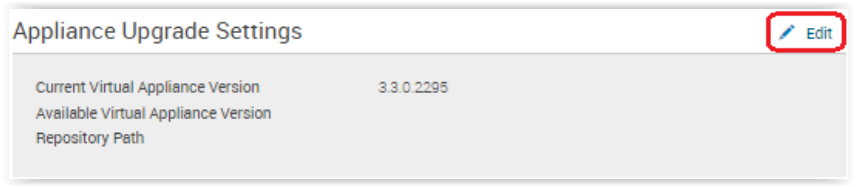
-
Vælg den anden cirkelknap, Update Appliance from local repository path.
-
Indtast stien til filen: http://< IP>:8080/svc/repo/upgrade/ , hvor <IP> er IP-adressen for VxFlex Manager-enheden.
Bemærk: Nogle gange, hvis du kører en ældre version af VxFlex Manager (såsom Basalt 3.1.x), vil opgraderingsstien være: http://< IP>:8080/svc/repo/upgrade/centos/7/x86_64 , hvor <IP> er IP-adressen på VxFlex Manager-enheden. -
Indtast legitimationsoplysninger (standard = delladmin / delladmin)
-
Klik på Gem.

-
I indstillingerne for opgradering af enhed skal du se den nye version, som du vil opgradere til, angivet som den tilgængelige version af den virtuelle enhed.
-
Når du er klar til at udføre opgraderingen, skal du klikke på knappen Update Virtual Appliance på siden med indstillinger for administration af virtuel enhed .
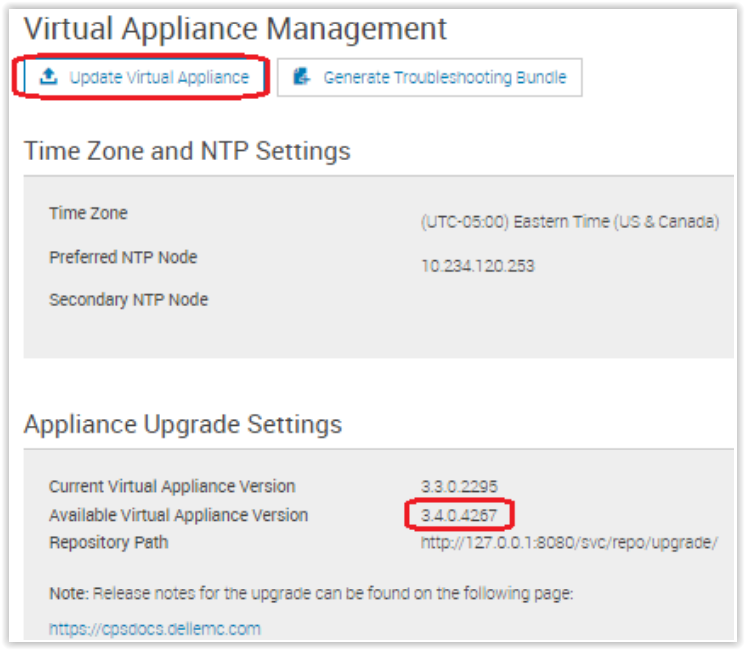
Bemærk: Opdateringen kan tage op til 30 minutter og genstarter VxFlex Manager-enheden under processen.
-
Når opdateringen er fuldført, kommer login-siden op igen. Log ind og kontroller, at versionen er opdateret.
Gå til? >Om i øverste højre hjørne
Bemærk: Denne opgradering påvirker ikke nogen tjenester, der føjes til VxFlex Manager, den påvirker kun adgangen til VxFlex Manager-webbrugergrænsefladen.
Affected Products
PowerFlex SoftwareArticle Properties
Article Number: 000180905
Article Type: How To
Last Modified: 29 Apr 2025
Version: 6
Find answers to your questions from other Dell users
Support Services
Check if your device is covered by Support Services.