PowerFlex 3.x – Anleitung zum manuellen Upgrade von VxFlex Manager ohne Secure Remote Services
Summary: Offlineupgrade der PowerFlex-Appliance (VxFlex Manager)
This article applies to
This article does not apply to
This article is not tied to any specific product.
Not all product versions are identified in this article.
Instructions
Ziel:
- Upgrade der VxFlex Manager-Appliance auf die neueste Version
Fakten:
- Basalt = 3.1.x
- Kreide = 3.2.x
- Dazit = 3.3.x
- Erdit = 3.4.x
- Foggite = 3.5.x
- Granat = 3,6
- Granat Plus = 3.6.1
In diesem Handbuch wird der Offlineupgradeprozess für VxFlex Manager-Versionen erläutert:
- Basaltkreide >
- Kreide-Foggite >
- Dacite > Foggite
- Erudite > Foggite
- Dazit > Granat Plus
- Erudite > Granat Plus
- Foggite > Granat Plus
Vorabinformationen:
Notieren Sie sich die aktuelle Version, indem Sie zu? > Etwa in der oberen rechten Ecke:

Beispielausgabe:

Verfahren:
- Führen Sie ein Backup der Appliance durch. Weitere Informationen finden Sie im Dell Wissensdatenbank-Artikel 183009: PowerFlex Manager – Anleitung zum Sichern der PowerFlex Manager-Appliance
- Snapshot der PFxM-Appliance
- Laden Sie die für das Upgrade erforderliche VxFlex Manager .zip-Datei herunter. Rufen Sie das Dell Produkt- und Lizenz-Downloadcenter oder PowerFlex Manager auf, um die Datei zu erhalten.
Navigieren Sie zur Software, indem Sie VxFlex Manager OVA auswählen:
PowerFlex Manager >PowerFlex-OVA > Erweitern Sie die neueste VxFlex Manager-OVA.
- Laden Sie die entsprechende VxFlex Manager .zip-Datei herunter.
- Kopieren Sie die Datei Dell-VxFlex Manager-3.x.x.xxxx.zip mit WinSCP oder einem ähnlichen Programm nach /var/tmp auf der VxFlex Manager-Appliance.
- Öffnen Sie mit dem Befehl eine SSH-Sitzung zur VxFlex Manager-Appliance.
sudo su
- Extrahieren Sie die Datei, die Sie mit dem folgenden Befehl kopiert haben:
sudo unzip /var/tmp/Dell-VxFM-3.x.x.xxxx.zip -d /var/lib/razor/repo-store/upgrade
Beispielausgabe:

-
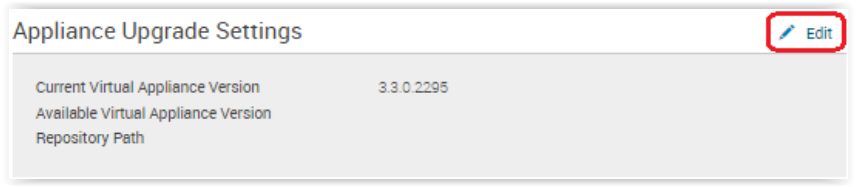
Melden Sie sich bei der Webnutzeroberfläche von VxFlex Manager an und navigieren Sie zu Einstellungen > Virtual Appliance Management. Klicken Sie neben den Appliance Upgrade Settings auf Edit:
-
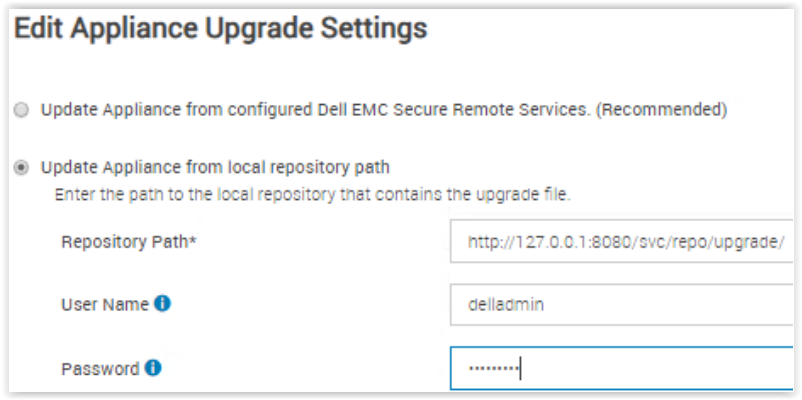
Wählen Sie die zweite kreisförmige Schaltfläche Update Appliance from local repository path aus.
-
Geben Sie den Pfad zur Datei ein: http://< IP>:8080/svc/repo/upgrade/, wobei <IP> die IP-Adresse der VxFlex Manager-Appliance ist.
Hinweis: Wenn Sie eine ältere Version von VxFlex Manager (z. B. Basalt 3.1.x) ausführen, lautet der Upgradepfad manchmal: http://< IP>:8080/svc/repo/upgrade/centos/7/x86_64 wobei <IP> die IP-Adresse der VxFlex Manager Appliance ist. -
Anmeldeinformationen eingeben (Standard = delladmin / delladmin)
-
Klicken Sie auf Save.
-
In den Appliance Upgrade Settings wird die neue Version, auf die Sie ein Upgrade durchführen möchten, unter Available Virtual Appliance Version aufgeführt.
-
Wenn Sie bereit sind, das Upgrade durchzuführen, klicken Sie auf die Schaltfläche Update Virtual Appliance auf der Einstellungsseite Virtual Appliance Management .

Hinweis: Das Update kann bis zu 30 Minuten dauern und startet die VxFlex Manager Appliance während des Prozesses neu.
-
Sobald das Update abgeschlossen ist, wird die Anmeldeseite wieder geöffnet. Melden Sie sich an und überprüfen Sie, ob die Version aktualisiert wurde.
Gehe zu? >Info in der oberen rechten Ecke
Hinweis: Dieses Upgrade wirkt sich nicht auf Services aus, die zu VxFlex Manager hinzugefügt werden, sondern nur auf den Zugriff auf die Webnutzeroberfläche von VxFlex Manager.
Affected Products
PowerFlex SoftwareArticle Properties
Article Number: 000180905
Article Type: How To
Last Modified: 29 Apr 2025
Version: 6
Find answers to your questions from other Dell users
Support Services
Check if your device is covered by Support Services.