PowerFlex 3.x: Cómo actualizar manualmente VxFlex Manager sin Secure Remote Services
Summary: Actualización offline del dispositivo PowerFlex (VxFlex Manager)
This article applies to
This article does not apply to
This article is not tied to any specific product.
Not all product versions are identified in this article.
Instructions
Objetivo:
- Actualice el dispositivo VxFlex Manager a la versión más reciente
Hechos:
- Basalto = 3.1.x
- Tiza = 3.2.x
- Dacita = 3.3.x
- Erdite = 3.4.x
- Foggite = 3.5.x
- Granate = 3.6
- Granate Plus = 3.6.1
En esta guía, se explica el proceso de actualización offline para las versiones de VxFlex Manager:
- Tiza de basalto >
- Foggita de tiza >
- Dacita > Foggite
- Foggita erudita >
- Dacita > Granate Plus
- Granate erudito > Plus
- Foggite > Garnet Plus
Información preliminar:
Tome nota de la versión actual yendo a? > En la esquina superior derecha:

Resultado de muestra:

Procedimiento:
- Realice un respaldo del dispositivo. Consulte el artículo 183009 de la base de conocimientos de Dell: PowerFlex Manager: Cómo respaldar el dispositivo PowerFlex Manager
- Instantánea del dispositivo PFxM
- Descargue el archivo de .zip de VxFlex Manager necesario para la actualización. Vaya al Centro de descargas de productos y licencias de Dell o a PowerFlex Manager para obtener el archivo.
Vaya al software seleccionando el OVA de VxFlex Manager:
PowerFlex Manager >OVA> de PowerFlex Expanda el OVA de VxFlex Manager más reciente.
- Descargue el archivo de .zip de VxFlex Manager correspondiente.
- Copie el archivo de Manager-3.x.x.xxxx.zip Dell-VxFlex en /var/tmp en el dispositivo VxFlex Manager mediante WinSCP o un programa similar.
- Abra una sesión de SSH en el dispositivo VxFlex Manager con el comando.
sudo su
- Extraiga el archivo que copió con el comando:
sudo unzip /var/tmp/Dell-VxFM-3.x.x.xxxx.zip -d /var/lib/razor/repo-store/upgrade
Resultado de muestra:

-
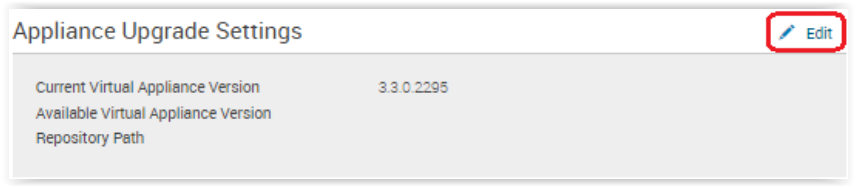
Inicie sesión en la interfaz de usuario web de VxFlex Manager y vaya a Settings > Virtual Appliance Management. Haga clic en Edit, junto a Appliance Upgrade Settings:
-
Seleccione el segundo botón de opción, Actualizar dispositivo desde la ruta del repositorio local.
-
Ingrese la ruta al archivo: http://< IP>:8080/svc/repo/upgrade/, donde <IP> es la dirección IP del dispositivo VxFlex Manager.
Nota: En ocasiones, si ejecuta una versión anterior de VxFlex Manager (como Basalt 3.1.x), la ruta de actualización será: http://< IP>:8080/svc/repo/upgrade/centos/7/x86_64 donde <IP> es la dirección IP del dispositivo VxFlex Manager. -
Ingrese las credenciales (valor predeterminado = delladmin / delladmin)
-
Haga clic en Guardar.

-
En Appliance Upgrade Settings, consulte la nueva versión a la que desea actualizar como Available Virtual Appliance Version.
-
Cuando esté listo para realizar la actualización, haga clic en el botón Update Virtual Appliance en la página de ajustes Virtual Appliance Management .
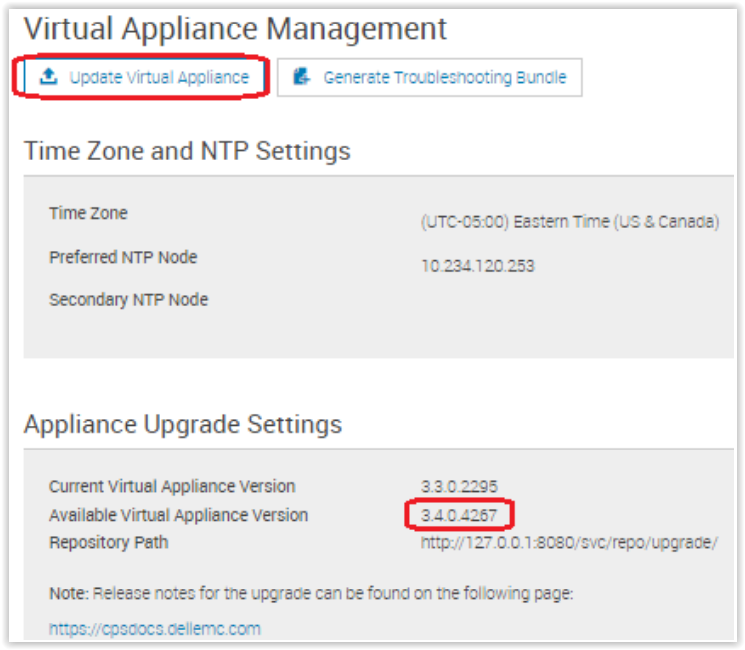
Nota: La actualización puede tardar hasta 30 minutos y reinicia el dispositivo VxFlex Manager durante el proceso.
-
Una vez finalizada la actualización, la página de inicio de sesión vuelve a aparecer. Inicie sesión y verifique que la versión esté actualizada.
¿Vete a? >Acerca de en la esquina
superior derechaNota: Esta actualización no afecta a ningún servicio que se agregue a VxFlex Manager, solo afecta el acceso a la interfaz de usuario web de VxFlex Manager.
Affected Products
PowerFlex SoftwareArticle Properties
Article Number: 000180905
Article Type: How To
Last Modified: 29 Apr 2025
Version: 6
Find answers to your questions from other Dell users
Support Services
Check if your device is covered by Support Services.