PowerFlex 3.x VxFlex Managerin manuaalinen päivitys ilman suojattuja etäpalveluja
Summary: PowerFlex (VxFlex Manager) -laitteen offline-päivitys
This article applies to
This article does not apply to
This article is not tied to any specific product.
Not all product versions are identified in this article.
Instructions
Tavoite:
- Päivitä VxFlex Manager -laite uusimpaan versioon
Faktat:
- Basaltti = 3.1.x
- Liitu = 3.2.x
- Dacite = 3.3.x
- Erdite = 3.4.x
- Foggiitti = 3.5.x
- Granaatti = 3,6
- Granaatti plus = 3.6.1
Tässä oppaassa kerrotaan VxFlex Manager -versioiden offline-päivitysprosessista:
- Basaltti > liitu
- Kalkki > Foggite
- Dacite > Foggite
- Erudiitti > Foggite
- Dacite > Granaatti Plus
- Erudite > Granaatti Plus
- Foggite > granaatti Plus
Ennakkotiedot:
Ota nykyinen versio huomioon siirtymällä kohtaan? > Tietoja oikeasta yläkulmasta:

Esimerkkitulos:

Menetelmä:
- Varmuuskopioi laite. Katso Dellin tietämyskannan artikkelia 183009: PowerFlex Manager – PowerFlex Manager -laitteen varmuuskopiointi
- PFxM-laitteen tilannevedos
- Lataa päivitykseen tarvittava VxFlex Manager .zip tiedosto. Siirry Dellin tuotteiden ja käyttöoikeuksien latauskeskukseen tai PowerFlex Manageriin.
Siirry ohjelmistoon valitsemalla VxFlex Manager OVA:
PowerFlex-hallinta >PowerFlex OVA > Laajenna uusin VxFlex Manager OVA.
- Lataa asianmukainen VxFlex Manager .zip tiedosto.
- Kopioi Dell-VxFlex Manager-3.x.x.xxxx.zip -tiedosto kansioon /var/tmp VxFlex Manager -laitteessa WinSCP:llä tai vastaavalla ohjelmalla.
- Avaa SSH-istunto VxFlex Manager -laitteeseen komennolla.
sudo su
- Pura kopioimasi tiedosto komennolla
sudo unzip /var/tmp/Dell-VxFM-3.x.x.xxxx.zip -d /var/lib/razor/repo-store/upgrade
Esimerkkitulos:

-
Kirjaudu VxFlex Managerin verkkokäyttöliittymään ja siirry kohtaan Asetukset > Virtuaalilaitteiden hallinta. Valitse laitteen päivitysasetusten vierestä Muokkaa:

-
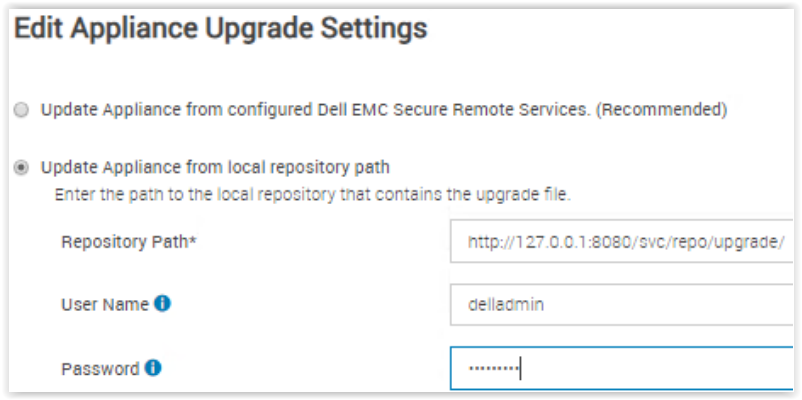
Valitse toinen kehäpainike, Päivitä laite paikallisesta säilöpolusta.
-
Kirjoita polku tiedostoon: http://< IP>:8080/svc/repo/upgrade/ , jossa <IP> on VxFlex Manager -laitteen IP-osoite.
Huomautus: Jos käytössä on VxFlex Managerin vanhempi versio (kuten Basalt 3.1.x), päivityspolku on joskus seuraava: http://< IP>:8080/svc/repo/upgrade/centos/7/x86_64 , jossa <IP> on VxFlex Manager -laitteen IP-osoite. -
Anna tunnistetiedot (oletus = delladmin / delladmin)
-
Valitse Save.
-
Katso Appliance Upgrade Settings -kohdassa uusi versio, johon haluat päivittää, näkyy saatavilla olevana virtuaalilaiteversiona.
-
Kun olet valmis suorittamaan päivityksen, napsauta Päivitä virtuaalilaite -painiketta Virtual Appliance Management -asetussivulla.
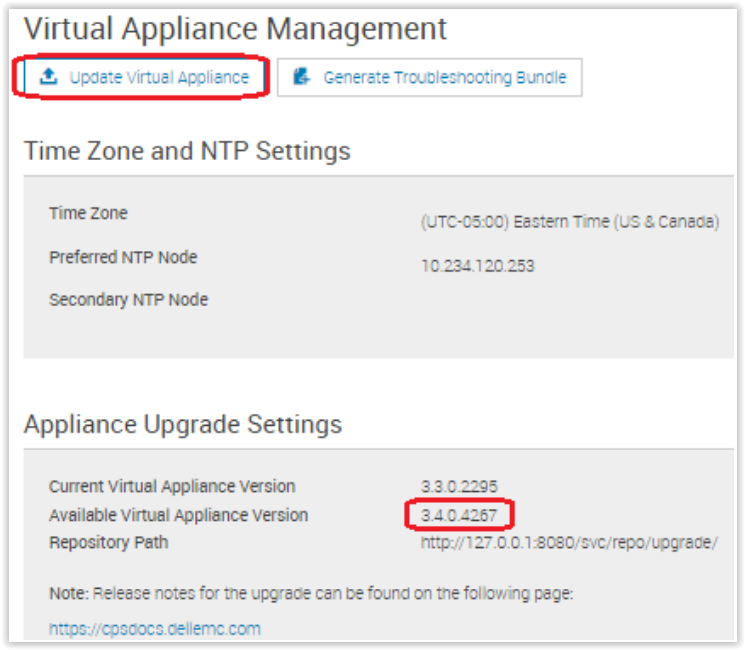
Huomautus: Päivitys voi kestää jopa 30 minuuttia, ja VxFlex Manager -laite käynnistyy uudelleen prosessin aikana.
-
Kun päivitys on valmis, kirjautumissivu avautuu uudelleen. Kirjaudu sisään ja tarkista, että versio on päivitetty.
Mennä? >Tietoja oikeassa
yläkulmassaHuomautus: Tämä päivitys ei vaikuta VxFlex Manageriin lisättyihin palveluihin, se vaikuttaa ainoastaan VxFlex Managerin verkkokäyttöliittymän käyttöön.
Affected Products
PowerFlex SoftwareArticle Properties
Article Number: 000180905
Article Type: How To
Last Modified: 29 Apr 2025
Version: 6
Find answers to your questions from other Dell users
Support Services
Check if your device is covered by Support Services.