PowerFlex 3.x: upgrade manuale di VxFlex Manager senza Secure Remote Services
Summary: Aggiornamento offline dell'appliance PowerFlex (VxFlex Manager)
This article applies to
This article does not apply to
This article is not tied to any specific product.
Not all product versions are identified in this article.
Instructions
Obiettivo:
- Aggiornare l'appliance VxFlex Manager alla versione più recente
Fatti:
- Basalto = 3.1.x
- Gesso = 3.2.x
- Dacite = 3.3.x
- Erdite = 3.4.x
- Foggite = 3.5.x
- Granato = 3.6
- Granato più = 3.6.1
Questa guida illustra il processo di upgrade offline per le versioni di VxFlex Manager:
- Gesso basaltico >
- Gesso > Foggite
- Dacite > Foggite
- Erudito > Foggite
- Dacite > Granato Plus
- Granato Erudito > Plus
- Granato Foggite > Plus
Informazioni preliminari:
Prendere nota della versione corrente andando su? > Informazioni nell'angolo in alto a destra:

Output di esempio:

Procedura:
- Eseguire un backup dell'appliance. Consultare l'articolo 183009 della Knowledge Base di Dell: PowerFlex Manager: come eseguire il backup dell'appliance PowerFlex Manager
- Snapshot dell'appliance PFxM
- Scaricare il file .zip VxFlex Manager necessario per l'upgrade. Accedere al Dell Product and License Download Center o a PowerFlex Manager per il file.
Accedere al software selezionando VxFlex Manager OVA:
PowerFlex Manager >PowerFlex OVA> Espandere il file OVA di VxFlex Manager più recente.
- Scaricare il file di .zip di VxFlex Manager appropriato.
- Copiare il file Manager-3.x.x.xxxx.zip Dell-VxFlex in /var/tmp sull'appliance VxFlex Manager utilizzando WinSCP o un programma simile.
- Aprire una sessione SSH sull'appliance VxFlex Manager con il comando.
sudo su
- Estrarre il file copiato con il comando:
sudo unzip /var/tmp/Dell-VxFM-3.x.x.xxxx.zip -d /var/lib/razor/repo-store/upgrade
Output di esempio:

-
Accedere all'interfaccia utente web di VxFlex Manager e selezionare Settings > Virtual Appliance Management. Cliccare su Edit accanto a Appliance Upgrade Settings:

-
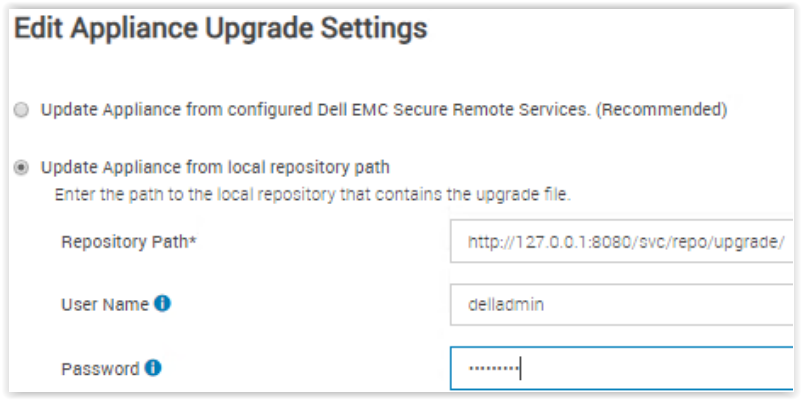
Selezionare il secondo pulsante radiale, Update Appliance from local repository path.
-
Inserire il percorso del file: http://< IP>:8080/svc/repo/upgrade/ dove <IP> è l'indirizzo IP dell'appliance VxFlex Manager.
Nota: A volte, se si esegue una versione precedente di VxFlex Manager (ad esempio Basalt 3.1.x), il percorso di aggiornamento sarà http://< IP>:8080/svc/repo/upgrade/centos/7/x86_64 dove <IP> è l'indirizzo IP dell'appliance VxFlex Manager. -
Immettere le credenziali (impostazione predefinita = delladmin/delladmin)
-
Cliccare su Save.
-
In Appliance Upgrade Settings vedere la nuova versione a cui si desidera eseguire l'upgrade elencata come Available Virtual Appliance Version.
-
Quando si è pronti per eseguire l'aggiornamento, cliccare sul pulsante Update Virtual Appliance nella pagina delle impostazioni di Virtual Appliance Management .
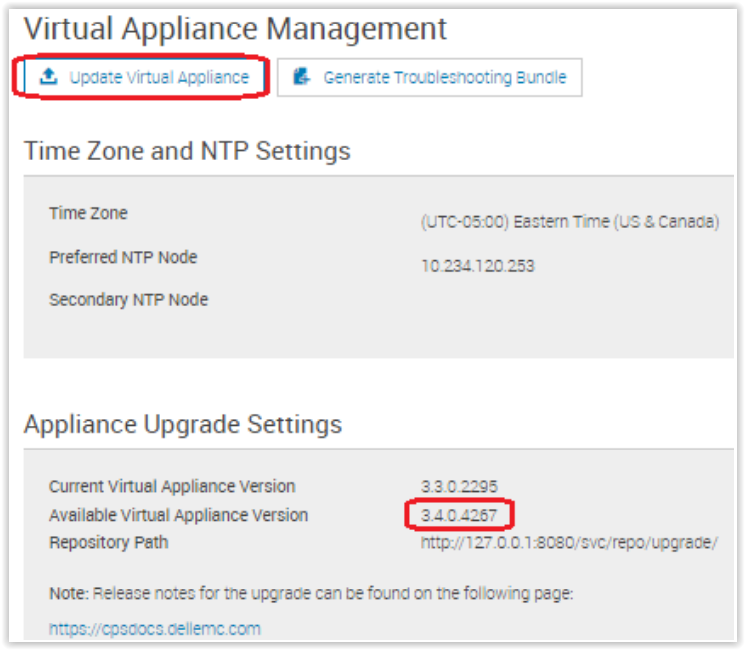
Nota: L'aggiornamento può richiedere fino a 30 minuti e riavviare l'appliance VxFlex Manager durante il processo.
-
Una volta completato l'aggiornamento, la pagina di accesso viene nuovamente visualizzata. Effettuare il login e verificare che la versione sia aggiornata.
Vai a? >Informazioni nell'angolo
in alto a destraNota: Questo upgrade non influisce sui servizi aggiunti a VxFlex Manager, ma riguarda solo l'accesso all'interfaccia utente web di VxFlex Manager.
Affected Products
PowerFlex SoftwareArticle Properties
Article Number: 000180905
Article Type: How To
Last Modified: 29 Apr 2025
Version: 6
Find answers to your questions from other Dell users
Support Services
Check if your device is covered by Support Services.