PowerFlex 3.x:Secure Remote ServicesなしでVxFlex Managerを手動でアップグレードする方法
Summary: PowerFlex(VxFlex Manager)アプライアンスのオフライン アップグレード
This article applies to
This article does not apply to
This article is not tied to any specific product.
Not all product versions are identified in this article.
Instructions
目標:
- VxFlex Managerアプライアンスの最新バージョンへのアップグレード
ファクト:
- 玄武岩 = 3.1.x
- チョーク = 3.2.x
- ダサイト = 3.3.x
- アーダイト = 3.4.x
- フォジャイト = 3.5.x
- ガーネット = 3.6
- ガーネットプラス= 3.6.1
このガイドでは、VxFlex Managerバージョンのオフライン アップグレード プロセスについて説明します。
- 玄武岩 > チョーク
- チョーク > フォジャイト
- ダサイト > フォジャイト
- Erudite > Foggite
- ダサイト > ガーネットプラス
- Erudite > Garnet Plus
- フォジャイト >ガーネットプラス
速報:
に移動して、現在のバージョンをメモします。> 右 上隅について:

出力例:

手順:
- アプライアンスのバックアップを実行します。詳細については、Dell KB記事183009: 「PowerFlex Manager - PowerFlex Managerアプライアンスをバックアップする方法(英語)」
- PFxMアプライアンスのスナップショット
- アップグレードに必要なVxFlex Manager .zipファイルをダウンロードします。Dell製品およびライセンス ダウンロード センターまたはPowerFlex Managerに移動してファイルを入手します。
VxFlex Manager OVAを選択して、ソフトウェアに移動します。
PowerFlex Manager>PowerFlex OVA>最新のVxFlex Manager OVAを展開します。
- 適切なVxFlex Manager.zipファイルをダウンロードします。
- WinSCPまたは同様のプログラムを使用して、 Dell-VxFlex Manager-3.x.x.xxxx.zip ファイルをVxFlex Managerアプライアンスの /var/tmp にコピーします。
- 次のコマンドを使用して、VxFlex ManagerアプライアンスへのSSHセッションを開きます。
sudo su
- 次のコマンドを使用して、コピーしたファイルを抽出します。
sudo unzip /var/tmp/Dell-VxFM-3.x.x.xxxx.zip -d /var/lib/razor/repo-store/upgrade
出力例:

-
VxFlex Manager Web UIにログインし、 Settings > Virtual Appliance Managementに移動します。Appliance Upgrade Settingsの横にあるEditをクリックします。

-
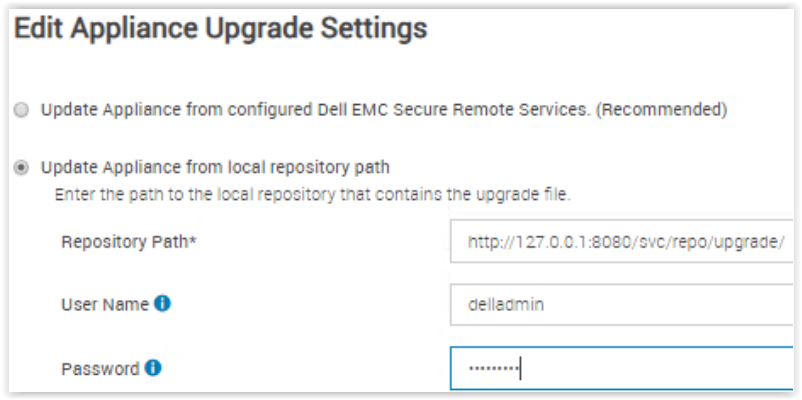
2番目のラジアル ボタン、 ローカル リポジトリー パスからアプライアンスをアップデートを選択します。
-
ファイルへのパス「 http://<IP>:8080/svc/repo/upgrade/」 を入力します。 <IP> はVxFlex ManagerアプライアンスのIPアドレスです。
メモ: VxFlex Managerの古いバージョン(Basalt 3.1.xなど)を実行している場合、アップグレード パスは http://<IP>:8080/svc/repo/upgrade/centos/7/x86_64 になります。ここで <IP> はVxFlex ManagerアプライアンスのIPアドレスです。 -
認証情報の入力(デフォルト = delladmin/delladmin)
-
「Save(保存)」をクリックします。
-
Appliance Upgrade Settingsで、アップグレードする新しいバージョンがAvailable Virtual Appliance Versionとしてリストされていることを確認します。
-
アップグレードを実行する準備ができたら、Virtual Appliance Management設定ページのUpdate Virtual Applianceボタンをクリックします。
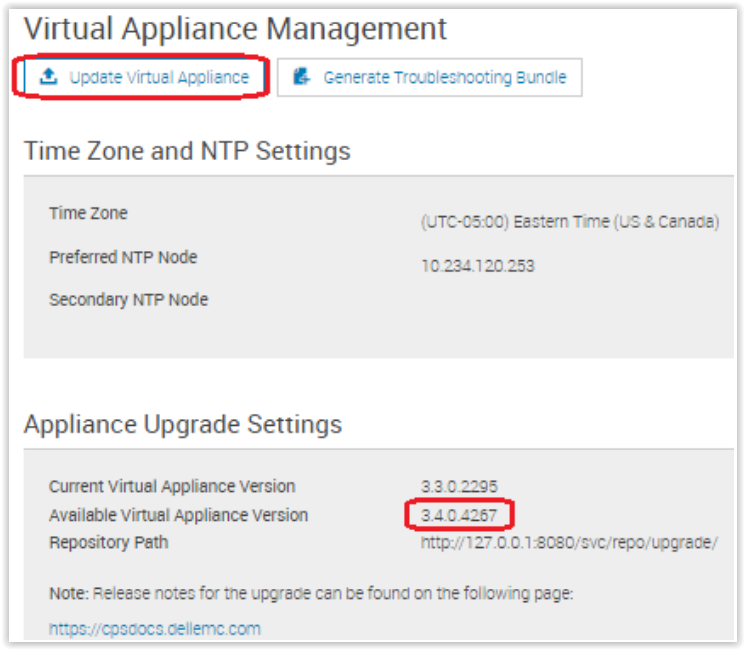
メモ: アップデートには最大30分かかる場合があり、そのプロセス中にVxFlex Managerアプライアンスが再起動されます。
-
アップデートが完了すると、ログイン ページが再び表示されます。ログインして、バージョンがアップデートされていることを確認します。
行きます。>右上隅にあるバージョン情報
注: このアップグレードは、VxFlex Managerに追加されているサービスには影響せず、VxFlex Manager Web UIへのアクセスにのみ影響します。
Affected Products
PowerFlex SoftwareArticle Properties
Article Number: 000180905
Article Type: How To
Last Modified: 29 Apr 2025
Version: 6
Find answers to your questions from other Dell users
Support Services
Check if your device is covered by Support Services.