PowerFlex 3.x VxFlex Manager handmatig upgraden zonder Secure Remote Services
Summary: Offline upgrade van PowerFlex (VxFlex Manager) apparaat
This article applies to
This article does not apply to
This article is not tied to any specific product.
Not all product versions are identified in this article.
Instructions
Doelstelling:
- Upgrade de VxFlex Manager appliance naar de nieuwste versie
Feiten:
- Basalt = 3.1.x
- Krijt = 3.2.x
- Daciet = 3.3.x
- Erdite = 3.4.x
- Foggiet = 3.5.x
- Granaat = 3.6
- Granaat Plus = 3.6.1
In deze handleiding wordt het offline upgradeproces voor VxFlex Manager-versies uitgelegd:
- Basalt > Krijt
- Krijt > Foggiet
- Daciet > Foggiet
- Erudiet > Foggiet
- Daciet > Granaat Plus
- Erudiete > Granaat Plus
- Foggiet > Granaat Plus
Voorlopige informatie:
Neem kennis van de huidige versie door te gaan naar? > Over in de rechterbovenhoek:

Voorbeeldresultaat:

Procedure:
- Maak een back-up van het apparaat. Zie Dell KB-artikel 183009: PowerFlex Manager - Een back-up maken van de PowerFlex Manager appliance
- Snapshot van het PFxM-apparaat
- Download het VxFlex Manager .zip-bestand dat vereist is voor de upgrade. Ga naar het Dell Product and License Download Center of PowerFlex Manager voor het bestand.
Ga naar de software door VxFlex Manager OVA te selecteren:
PowerFlex Manager >PowerFlex OVA > Vouw de nieuwste VxFlex Manager OVA uit.
- Download het juiste VxFlex Manager .zip-bestand.
- Kopieer het bestand Dell-VxFlex Manager-3.x.x.xxxx.zip naar /var/tmp op het VxFlex Manager apparaat met WinSCP of een vergelijkbaar programma.
- Open een SSH-sessie naar het VxFlex Manager-apparaat met de opdracht.
sudo su
- Pak het bestand uit dat u hebt gekopieerd met de opdracht:
sudo unzip /var/tmp/Dell-VxFM-3.x.x.xxxx.zip -d /var/lib/razor/repo-store/upgrade
Voorbeeldresultaat:

-
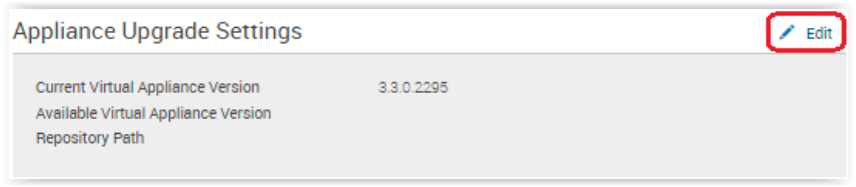
Meld u aan bij de VxFlex Manager Web-UI en ga naar Settings > Virtual Appliance Management. Klik op Bewerken naast de upgrade-instellingen van het apparaat:
-
Selecteer de tweede radiale knop, Apparaat bijwerken vanaf het pad van de lokale repository.
-
Voer het pad naar het bestand in: http://< IP>:8080/svc/repo/upgrade/ waarbij <IP> het IP-adres is van de VxFlex Manager-appliance.
Opmerking: Als u een oudere versie van VxFlex Manager uitvoert (zoals Basalt 3.1.x), is het upgradepad: http://< IP>:8080/svc/repo/upgrade/centos/7/x86_64 waarbij <IP> het IP-adres van het VxFlex Manager-apparaat is. -
Voer referenties in (standaard = delladmin / delladmin)
-
Klik op Opslaan.

-
In de Appliance Upgrade Settings ziet u de nieuwe versie waarnaar u wilt upgraden als de Available Virtual Appliance Version.
-
Wanneer u klaar bent om de upgrade uit te voeren, klikt u op de knop Virtueel apparaat bijwerken op de pagina met instellingen voor beheer van virtuele apparaten .

Opmerking: De update kan tot 30 minuten duren en het VxFlex Manager-apparaat wordt tijdens het proces opnieuw opgestart.
-
Zodra de update is voltooid, wordt de aanmeldingspagina weer weergegeven. Meld u aan en controleer of de versie is bijgewerkt.
Ga naar? >Over in de rechterbovenhoek
Opmerking: Deze upgrade heeft geen invloed op services die zijn toegevoegd aan VxFlex Manager, maar heeft alleen invloed op de toegang tot de VxFlex Manager Web UI.
Affected Products
PowerFlex SoftwareArticle Properties
Article Number: 000180905
Article Type: How To
Last Modified: 29 Apr 2025
Version: 6
Find answers to your questions from other Dell users
Support Services
Check if your device is covered by Support Services.