PowerFlex 3.x Slik oppgraderer du VxFlex Manager manuelt uten Secure Remote Services
Summary: Frakoblet oppgradering av tilpasset verktøy for PowerFlex (VxFlex Manager)
This article applies to
This article does not apply to
This article is not tied to any specific product.
Not all product versions are identified in this article.
Instructions
Mål:
- Oppgradere VxFlex Manager-apparatet til den nyeste versjonen
Fakta:
- Basalt = 3.1.x
- Kritt = 3.2.x
- Dacite = 3.3.x
- Erdite = 3.4.x
- Foggite = 3.5.x
- Granat = 3,6
- Granat pluss = 3.6.1
Denne veiledningen forklarer frakoblet oppgraderingsprosessen for VxFlex Manager-versjoner:
- Basalt > Kritt
- Kritt > Foggite
- Dacite > Foggite
- Lærd > tåke
- Dacite > Garnet Plus
- Lærd > granat pluss
- Foggite > Garnet Plus
Foreløpig informasjon:
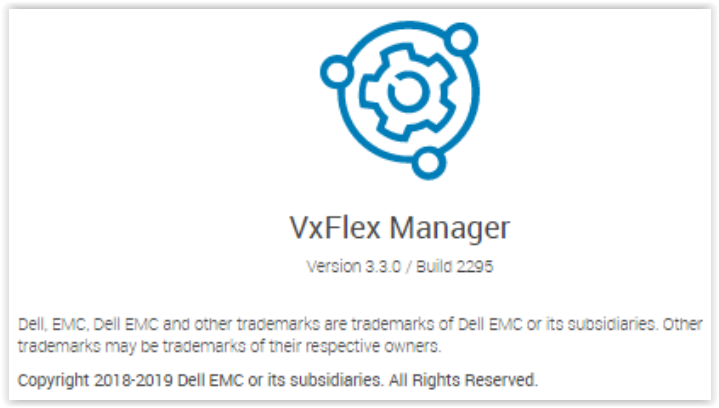
Legg merke til den nåværende versjonen ved å gå til? > Omtrent i øvre høyre hjørne:

Eksempel på utdata:
Fremgangsmåte:
- Utfør en sikkerhetskopi av apparatet. Se Dell KB-artikkel 183009: PowerFlex Manager – Slik sikkerhetskopierer du tilpasset verktøy for PowerFlex Manager
- Øyeblikksbilde av PFxM-apparatet
- Last ned VxFlex Manager-.zip filen som kreves for oppgraderingen. Gå til Dells produkt- og lisensnedlastingssenter eller PowerFlex Manager for filen.
Gå til programvaren ved å velge VxFlex Manager OVA:
PowerFlex Manager >PowerFlex OVA > Utvid den nyeste VxFlex Manager OVA.
- Last ned den aktuelle VxFlex Manager-.zip filen.
- Kopier Dell-VxFlex Manager-3.x.x.xxxx.zip-filen til /var/tmp på VxFlex Manager-apparatet ved hjelp av WinSCP eller et lignende program.
- Åpne en SSH-økt til VxFlex Manager-apparatet med kommandoen.
sudo su
- Pakk ut filen du kopierte med kommandoen:
sudo unzip /var/tmp/Dell-VxFM-3.x.x.xxxx.zip -d /var/lib/razor/repo-store/upgrade
Eksempel på utdata:

-
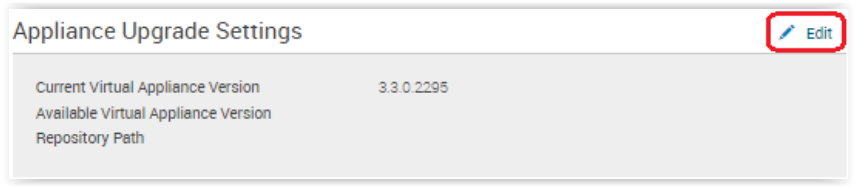
Logg på VxFlex Manager-webgrensesnittet, og gå til Innstillinger > for administrasjon av virtuelt verktøy. Klikk på Rediger ved siden av innstillingene for oppgradering av verktøyet:
-
Velg den andre sirkelknappen, Oppdater verktøy fra lokal repositoriumbane.
-
Skriv inn banen til filen: http://< IP>:8080/svc/repo/upgrade/ der <IP> er IP-adressen til VxFlex Manager-verktøyet.
Merk: Hvis du kjører en eldre versjon av VxFlex Manager (for eksempel Basalt 3.1.x), vil oppgraderingsbanen noen ganger være: http://< IP>:8080/svc/repo/upgrade/centos/7/x86_64 der <IP> er IP-adressen til VxFlex Manager-apparatet. -
Enter credentials (default = delladmin / delladmin)
-
Klikk på Save (Lagre).

-
I Innstillinger for oppgradering av verktøy ser du den nye versjonen du vil oppgradere til, oppført som den tilgjengelige versjonen av det virtuelle apparatet.
-
Når du er klar til å utføre oppgraderingen, klikker du på knappen Oppdater virtuelt tilpasset verktøy på innstillingssiden for Virtual Appliance Management .

Merk: Oppdateringen kan ta opptil 30 minutter og starter VxFlex Manager-verktøyet på nytt under prosessen.
-
Når oppdateringen er fullført, kommer påloggingssiden opp igjen. Logg på og kontroller at versjonen er oppdatert.
Gå til? >Omtrent i øvre høyre hjørne
Merk: Denne oppgraderingen påvirker ikke tjenester som legges til i VxFlex Manager. Den påvirker bare tilgangen til webgrensesnittet for VxFlex Manager.
Affected Products
PowerFlex SoftwareArticle Properties
Article Number: 000180905
Article Type: How To
Last Modified: 29 Apr 2025
Version: 6
Find answers to your questions from other Dell users
Support Services
Check if your device is covered by Support Services.