PowerFlex 3.x Ręczna aktualizacja VxFlex Manager bez usług Secure Remote Services
Summary: Aktualizacja urządzenia PowerFlex (VxFlex Manager) w trybie offline
This article applies to
This article does not apply to
This article is not tied to any specific product.
Not all product versions are identified in this article.
Instructions
Cel:
- Uaktualnij urządzenie VxFlex Manager do najnowszej wersji
Fakty:
- Bazalt = 3.1.x
- Kreda = 3.2.x
- Dacyt = 3.3.x
- Erdyt = 3.4.x
- Foggite = 3.5.x
- Granat = 3.6
- Granat Plus = 3.6.1
W tym przewodniku wyjaśniono proces aktualizacji w trybie offline dla wersji VxFlex Manager:
- Kreda bazaltowa >
- Kreda > Foggite
- Dacite > Foggite
- Erudyta > Foggite
- Granat Dacite > Plus
- Erudycyjny > Granat Plus
- Mglisty > Granat Plus
Informacje wstępne:
Zanotuj aktualną wersję, przechodząc do strony? > Informacje w prawym górnym rogu:

Przykładowe dane wyjściowe:

Procedura:
- Wykonaj kopię zapasową urządzenia. Patrz artykuł bazy wiedzy firmy Dell nr 183009: PowerFlex Manager – tworzenie kopii zapasowej urządzenia PowerFlex Manager
- Migawka urządzenia PFxM
- Pobierz plik VxFlex Manager .zip wymagany do aktualizacji. Przejdź do Centrum pobierania produktów i licencji firmy Dell lub programu PowerFlex Manager.
Przejdź do oprogramowania, wybierając VxFlex Manager OVA:
PowerFlex Manager >PowerFlex OVA > Rozwiń najnowszą wersję VxFlex Manager OVA.
- Pobierz odpowiedni plik VxFlex Manager .zip.
- Skopiuj plik Manager-3.x.x.xxxx.zip Dell-VxFlex do katalogu /var/tmp na urządzeniu VxFlex Manager za pomocą WinSCP lub podobnego programu.
- Otwórz sesję SSH do urządzenia VxFlex Manager za pomocą polecenia.
sudo su
- Wyodrębnij plik skopiowany za pomocą polecenia:
sudo unzip /var/tmp/Dell-VxFM-3.x.x.xxxx.zip -d /var/lib/razor/repo-store/upgrade
Przykładowe dane wyjściowe:

-
Zaloguj się do interfejsu sieciowego VxFlex Manager i przejdź do opcji Settings > Virtual Appliance Management. Kliknij opcję Edytuj obok ustawień uaktualnienia urządzenia:

-
Wybierz drugi przycisk promieniowy, Update Appliance from local repository path.
-
Wprowadź ścieżkę do pliku: http://< IP>:8080/svc/repo/upgrade/, gdzie <IP> jest adresem IP urządzenia VxFlex Manager.
Uwaga: Czasami, w przypadku korzystania ze starszej wersji programu VxFlex Manager (takiej jak Basalt 3.1.x), ścieżka uaktualnienia będzie następująca: http://< IP>:8080/svc/repo/upgrade/centos/7/x86_64 gdzie <IP> to adres IP urządzenia VxFlex Manager. -
Wprowadź poświadczenia (ustawienie domyślne = delladmin / delladmin)
-
Wybierz przycisk Save.
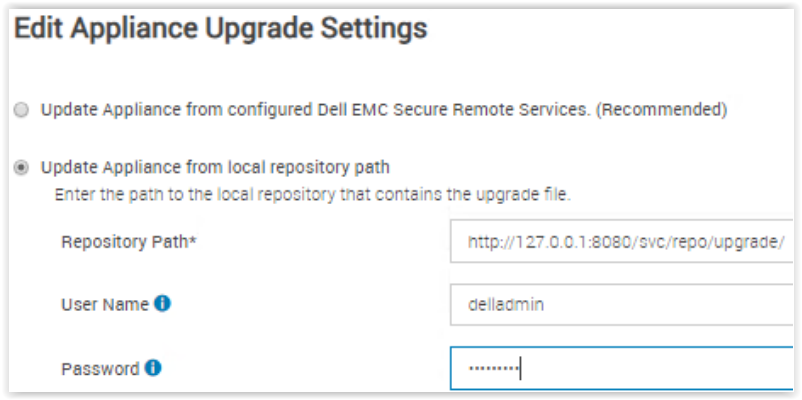
-
W obszarze Ustawienia uaktualniania urządzenia zobacz nową wersję, do której chcesz dokonać uaktualnienia, wymienioną jako dostępna wersja urządzenia wirtualnego.
-
Gdy wszystko będzie gotowe do przeprowadzenia aktualizacji, kliknij przycisk Update Virtual Appliance na stronie ustawień Virtual Appliance Management .

Uwaga: Aktualizacja może potrwać do 30 minut i powoduje ponowne uruchomienie urządzenia VxFlex Manager w trakcie procesu.
-
Po zakończeniu aktualizacji strona logowania zostanie wyświetlona. Zaloguj się i sprawdź, czy wersja jest zaktualizowana.
Przejdź do? >Informacje w prawym górnym rogu
Uwaga: To uaktualnienie nie ma wpływu na żadne usługi dodane do programu VxFlex Manager, ma jedynie wpływ na dostęp do interfejsu sieciowego programu VxFlex Manager.
Affected Products
PowerFlex SoftwareArticle Properties
Article Number: 000180905
Article Type: How To
Last Modified: 29 Apr 2025
Version: 6
Find answers to your questions from other Dell users
Support Services
Check if your device is covered by Support Services.