PowerFlex 3.x: como fazer upgrade manual do VxFlex Manager sem o Secure Remote Services
Summary: Upgrade off-line do equipamento PowerFlex (VxFlex Manager)
This article applies to
This article does not apply to
This article is not tied to any specific product.
Not all product versions are identified in this article.
Instructions
Objetivo:
- Fazer upgrade do equipamento VxFlex Manager para a versão mais recente
Fatos:
- Basalto = 3.1.x
- Giz = 3.2.x
- Dacite = 3,3.x
- Erdita = 3.4.x
- Foggite = 3,5.x
- Granada = 3,6
- Garnet Plus = 3.6.1
Este guia explica o processo de upgrade off-line para versões do VxFlex Manager:
- Giz de basalto >
- Giz > Foggite
- Dacite > Foggite
- Foggite erudito >
- Dacite > Garnet Plus
- Garnet Erudito > Plus
- Foggite > Garnet Plus
Informações preliminares:
Anote a versão atual acessando? > Sobre no canto superior direito:

Exemplo de resultado:

Procedimento:
- Realize um backup do equipamento. Consulte o artigo 183009 da KB Dell: PowerFlex Manager — como fazer backup do equipamento PowerFlex Manager
- Snapshot do equipamento PFxM
- Faça download do arquivo de .zip do VxFlex Manager necessário para o upgrade. Acesse o Centro de download de produtos e licenças da Dell ou o PowerFlex Manager para obter o arquivo.
Acesse o software selecionando o OVA do VxFlex Manager:
PowerFlex Manager >OVA > do PowerFlex Expanda o OVA mais recente do VxFlex Manager.
- Faça download do arquivo de .zip apropriado do VxFlex Manager.
- Copie o arquivo do Manager-3.x.x.xxxx.zip Dell-VxFlex em /var/tmp no equipamento VxFlex Manager usando WinSCP ou um programa semelhante.
- Abra uma sessão SSH no equipamento VxFlex Manager com o comando.
sudo su
- Extraia o arquivo que você copiou com o comando:
sudo unzip /var/tmp/Dell-VxFM-3.x.x.xxxx.zip -d /var/lib/razor/repo-store/upgrade
Exemplo de resultado:

-
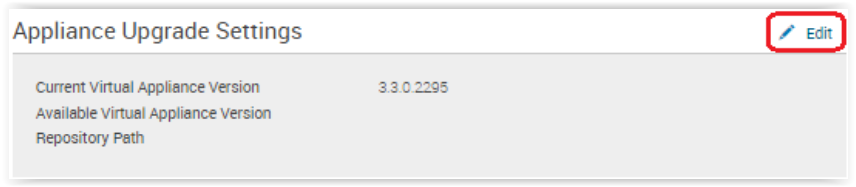
Faça log-in na IU da Web do VxFlex Manager e acesse Settings > Virtual Appliance Management. Clique em Edit ao lado de Appliance Upgrade Settings:
-
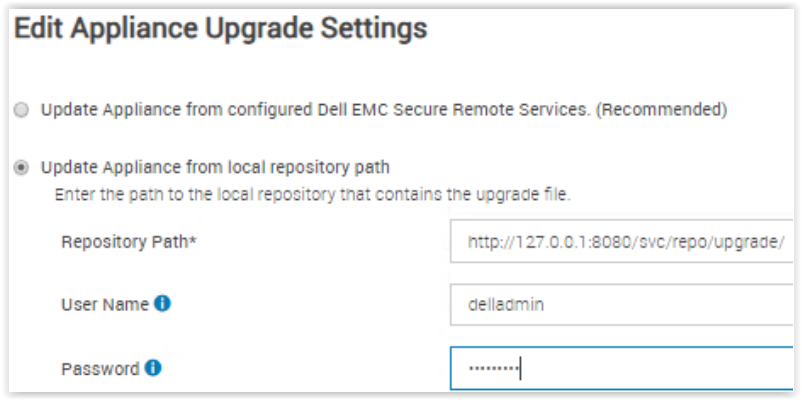
Selecione o segundo botão radial, Update Appliance from local repository path.
-
Digite o caminho para o arquivo: http://< IP>:8080/svc/repo/upgrade/ em <que IP> é o endereço IP do equipamento VxFlex Manager.
Nota: Às vezes, se você estiver executando uma versão mais antiga do VxFlex Manager (como o Basalto 3.1.x), o caminho de upgrade será: http://< IP>:8080/svc/repo/upgrade/centos/7/x86_64 em que <IP> é o endereço IP do equipamento VxFlex Manager. -
Digite as credenciais (padrão = delladmin/delladmin)
-
Clique em Save.
-
Em Appliance Upgrade Settings (Configurações de upgrade do equipamento), veja a nova versão para a qual você deseja fazer upgrade listada como a Available Virtual Appliance Version.
-
Quando estiver pronto para executar o upgrade, clique no botão Update Virtual Appliance na página Virtual Appliance Management settings.

Nota: A atualização pode levar até 30 minutos e reinicializa o equipamento VxFlex Manager durante o processo.
-
Quando a atualização for concluída, a página de log-in voltará a aparecer. Faça log-in e verifique se a versão está atualizada.
Ir para? >Sobre no canto
superior direitoNota: Esse upgrade não afeta nenhum serviço adicionado ao VxFlex Manager, afeta apenas o acesso à IU da Web do VxFlex Manager.
Affected Products
PowerFlex SoftwareArticle Properties
Article Number: 000180905
Article Type: How To
Last Modified: 29 Apr 2025
Version: 6
Find answers to your questions from other Dell users
Support Services
Check if your device is covered by Support Services.