PowerFlex 3.x Güvenli Uzak Hizmetler Olmadan VxFlex Manager ı Manuel Olarak Yükseltme
Summary: PowerFlex (VxFlex Manager) cihazının çevrimdışı yükseltilmesi
This article applies to
This article does not apply to
This article is not tied to any specific product.
Not all product versions are identified in this article.
Instructions
Amaç:
- VxFlex Manager cihazını en son sürüme yükseltin
Önemli Bilgiler:
- Bazalt = 3.1.x
- Tebeşir = 3.2.x
- Dasit = 3.3.x
- Erdite = 3.4.x
- Foggite = 3.5.x
- Garnet = 3.6
- Garnet Artı = 3.6.1
Bu rehberde, VxFlex Manager sürümleri için çevrimdışı yükseltme işlemi açıklanmaktadır:
- Bazalt > Tebeşir
- Tebeşir > Foggite
- Dasit > Foggite
- Bilgili > Foggite
- Dacite > Garnet Plus
- Bilgili > Garnet Plus
- Foggite > Garnet Plus
Ön Bilgilendirme:
adresine giderek mevcut sürümü not edin? > Sağ üst köşede hakkında:
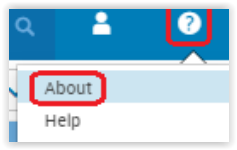
Örnek çıktı:
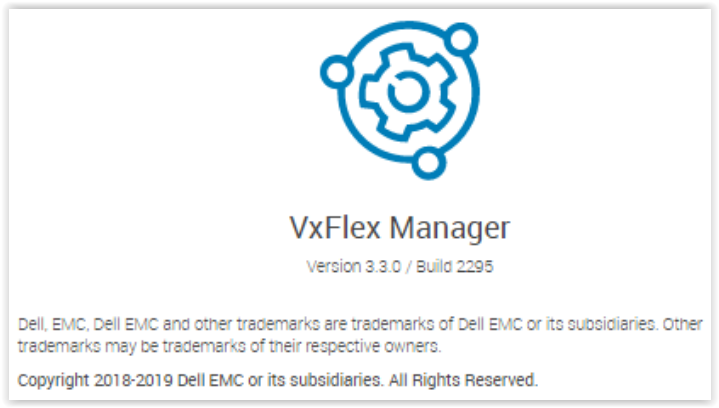
Prosedür:
- Cihazın yedekleme işlemini yapın. Şu Dell KB makalesine 183009 bakın: PowerFlex Manager - PowerFlex Manager cihazını yedekleme (İngilizce)
- PFxM cihazının anlık görüntüsü
- Yükseltme için gereken VxFlex Manager .zip dosyasını indirin. Dosya için Dell Ürün ve Lisans İndirme Merkezi'ne veya PowerFlex Manager'a gidin.
VxFlex Manager OVA'yı seçerek yazılıma gidin:
PowerFlex Manager >PowerFlex OVA> En yeni VxFlex Manager OVA'sını genişletin.
- Uygun VxFlex Manager .zip dosyasını indirin.
- WinSCP veya benzeri bir program kullanarak Dell-VxFlex Manager-3.x.x.xxxx.zip dosyasını VxFlex Manager cihazındaki /var/tmp dizinine kopyalayın.
- Komutla VxFlex Manager cihazına bir SSH oturumu açın.
sudo su
- Şu komutla kopyaladığınız dosyayı ayıklayın:
sudo unzip /var/tmp/Dell-VxFM-3.x.x.xxxx.zip -d /var/lib/razor/repo-store/upgrade
Örnek çıktı:

-
VxFlex Manager Web kullanıcı arayüzünde oturum açın ve Settings > Virtual Appliance Management öğesine gidin. Appliance Upgrade Settings öğesinin yanındaki Edit öğesine tıklayın:
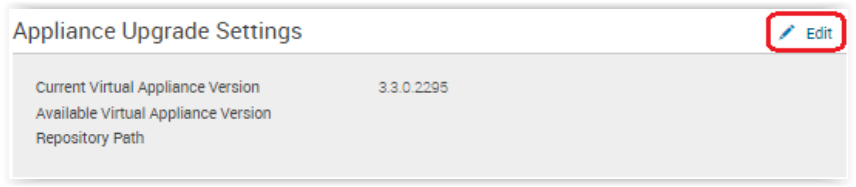
-
İkinci radyal düğme olan Cihazı yerel depo yolundan güncelle'yi seçin.
-
Dosyanın yolunu girin: http://< IP>:8080/svc/repo/upgrade/ burada <IP> , VxFlex Manager cihazının IP adresidir.
Not: Bazen, VxFlex Manager'ın daha eski bir sürümü (Bazalt 3.1.x gibi) çalıştırılıyorsa, yükseltme yolu şu şekilde olur: http://< IP>:8080/svc/repo/upgrade/centos/7/x86_64 burada <IP> , VxFlex Manager cihazının IP adresidir. -
Kimlik bilgilerini girin (varsayılan = delladmin / delladmin)
-
Save (Kaydet) öğesine tıklayın.

-
Cihaz Yükseltme Ayarları içinde, yükseltmek istediğiniz yeni sürümün Kullanılabilir Sanal Cihaz Sürümü olarak listelendiğine bakın.
-
Yükseltmeyi gerçekleştirmeye hazır olduğunuzda Virtual Appliance Management settings sayfasındaki Update Virtual Appliance düğmesine tıklayın.

Not: Güncelleme 30 dakika kadar sürebilir ve işlem sırasında VxFlex Manager cihazını yeniden başlatır.
-
Güncelleştirme tamamlandıktan sonra oturum açma sayfası tekrar açılır. Giriş yapın ve sürümün güncellendiğini doğrulayın.
Git? >Sağ üst köşede
Hakkında Not: Bu yükseltme, VxFlex Manager a eklenen hizmetleri etkilemez, yalnızca VxFlex Manager Web Kullanıcı Arayüzüne erişimi etkiler.
Affected Products
PowerFlex SoftwareArticle Properties
Article Number: 000180905
Article Type: How To
Last Modified: 29 Apr 2025
Version: 6
Find answers to your questions from other Dell users
Support Services
Check if your device is covered by Support Services.