PowerFlex 3.x Як вручну оновити VxFlex Manager без безпечних віддалених служб
Summary: Автономне оновлення пристрою PowerFlex (VxFlex Manager)
This article applies to
This article does not apply to
This article is not tied to any specific product.
Not all product versions are identified in this article.
Instructions
Мета:
- Оновіть пристрій VxFlex Manager до останньої версії
Факти:
- Базальт = 3,1.x
- Крейда = 3,2.x
- Дацит = 3,3.x
- Ердіт = 3.4.x
- Фоггіт = 3,5.x
- Гранат = 3,6
- Гранат Плюс = 3.6.1
У цьому посібнику описано процес оновлення в автономному режимі для версій VxFlex Manager:
- Базальтова > крейда
- Крейдяний > фоггіт
- Дацитовий > фоггіт
- Ерудит > Фоггіт
- Дацит > Гранат Плюс
- Ерудит > Гранат Плюс
- Фоггіт > Гранат Плюс
Попередня інформація:
Зверніть увагу на поточну версію, перейшовши на? > Про нас у правому верхньому куті:

Приклад виходу:

Процедура:
- Виконайте резервне копіювання приладу. Дивіться статтю Dell KB 183009: PowerFlex Manager - Як створити резервну копію пристрою PowerFlex Manager
- Знімок приладу PFxM
- Завантажте файл .zip VxFlex Manager, необхідний для оновлення. Перейдіть до Центру завантажень продуктів і ліцензій Dell або PowerFlex Manager, щоб знайти файл.
Перейдіть до програмного забезпечення, вибравши VxFlex Manager OVA:
Менеджер > PowerFlex PowerFlex OVA > Розгорніть останню версію VxFlex Manager OVA.
- Завантажте відповідний файл VxFlex Manager .zip.
- Скопіюйте файл Dell-VxFlex Manager-3.x.x.xxxx.zip у /var/tmp на пристрої VxFlex Manager за допомогою WinSCP або аналогічної програми.
- Відкрийте сеанс SSH для пристрою VxFlex Manager за допомогою команди.
sudo su
- Розпакуйте файл, який ви скопіювали за допомогою команди:
sudo unzip /var/tmp/Dell-VxFM-3.x.x.xxxx.zip -d /var/lib/razor/repo-store/upgrade
Приклад виходу:

-
Увійдіть у веб-інтерфейс VxFlex Manager і перейдіть до розділу Налаштування > Керування віртуальною технікою. Натисніть Редагувати поруч із налаштуваннями оновлення приладу:
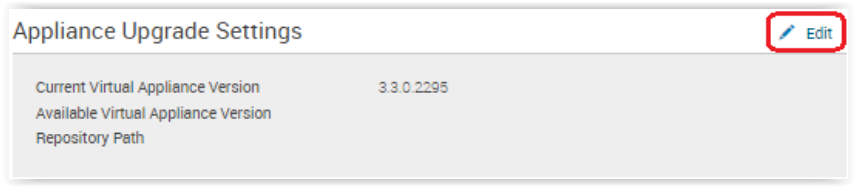
-
Виберіть другу радіальну кнопку, Оновити прилад зі шляху локального сховища.
-
Введіть шлях до файлу: http://< IP>:8080/svc/repo/upgrade/, де <IP> — це IP-адреса пристрою VxFlex Manager.
Примітка. Іноді, якщо використовується старіша версія VxFlex Manager (наприклад, Basalt 3.1.x), шлях оновлення буде таким: http://< IP>:8080/svc/repo/upgrade/centos/7/x86_64 , де <IP> — це IP-адреса пристрою VxFlex Manager. -
Введіть облікові дані (за замовчуванням = delladmin / delladmin)
-
Натисніть Зберегти.
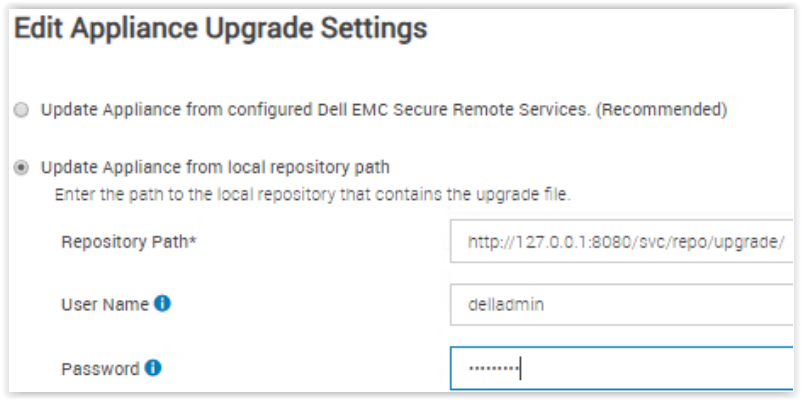
-
У налаштуваннях оновлення пристрою перегляньте нову версію, до якої ви хочете оновити, у списку « Доступна версія віртуального пристрою».
-
Коли будете готові виконати оновлення, натисніть кнопку «Оновити віртуальний пристрій » на сторінці налаштувань «Керування віртуальним пристроєм ».
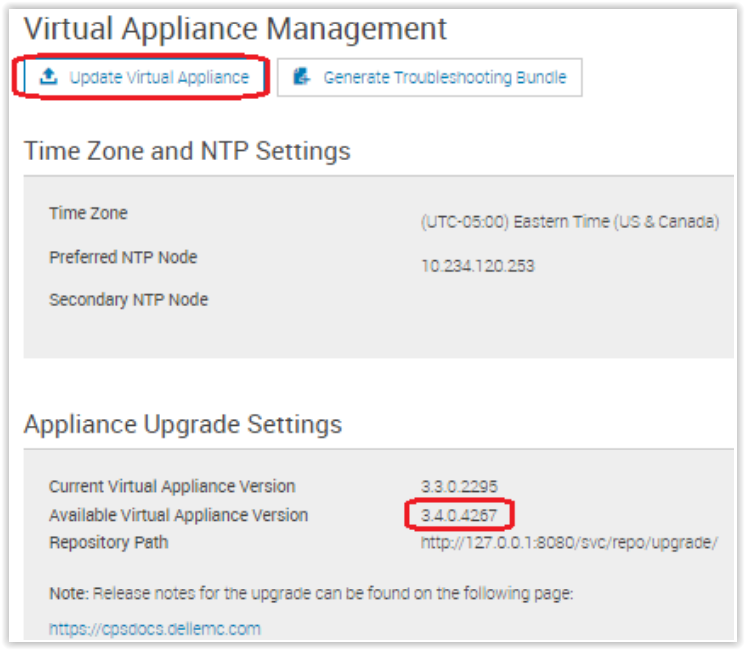
Примітка. Оновлення може тривати до 30 хвилин і перезавантажує пристрій VxFlex Manager під час процесу.
-
Як тільки оновлення завершиться, сторінка входу знову відкриється. Увійдіть у систему та переконайтеся, що версія оновлена.
Іти до? >Про нас у правому верхньому куті
Примітка: Це оновлення не впливає на жодні служби, які додаються до VxFlex Manager, воно впливає лише на доступ до веб-інтерфейсу VxFlex Manager.
Affected Products
PowerFlex SoftwareArticle Properties
Article Number: 000180905
Article Type: How To
Last Modified: 29 Apr 2025
Version: 6
Find answers to your questions from other Dell users
Support Services
Check if your device is covered by Support Services.