Data Domain: Kroky potřebné k resetování iDRAC a hesla a konfigurace na Juno DD6900/DD9400/DD9900
Summary: Kroky potřebné k resetování iDRAC a hesla a konfigurace na Juno DD6900/DD9400/DD9900
This article applies to
This article does not apply to
This article is not tied to any specific product.
Not all product versions are identified in this article.
Instructions
Možné scénáře:
Řešení:
Scénář 1:
Pokud uživatel zapomene heslo iDRAC a chce resetovat heslo iDRAC, níže jsou uvedeny postupy resetování hesla iDRAC.



Scénář 2:
Pokud má uživatel heslo iDRAC a chce změnit heslo iDRAC, níže jsou uvedeny postupy.


kde část <index> představuje hodnotu od 1 do 16 (označení uživatelského účtu) a část <password> zase nové, uživatelem definované heslo.
Níže jsou uvedeny například kroky, jak resetovat heslo iDRAC pro výchozí kořen uživatele.
Například:
Scénář 3:
Pokud chce uživatel resetovat všechny konfigurace iDRAC, níže jsou uvedeny postupy. (Resetujte celou konfiguraci iDRAC, která zahrnuje obnovení hesla iDRAC)

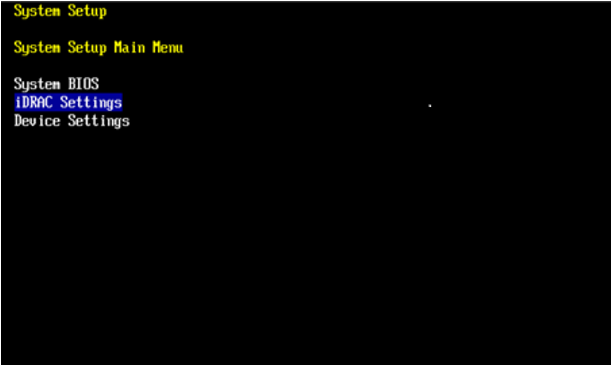


Například:
Scénář 4:
Pokud uživatel chce resetovat iDRAC, níže jsou uvedeny postupy.
Poznámka: Po spuštění příkazu může iDRAC vyžadovat až dvě minuty, než se vrátí do použitelného stavu.
Poznámka: Možnost -f vynutí vynulování.
- Uživatel zapomene heslo iDRAC a chce si resetovat heslo iDRAC.
- Uživatel má iDRAC heslo a chce změnit heslo iDRAC.
- Uživatel chce resetovat všechny konfigurace iDRAC.
- Uživatel chce resetovat iDRAC.
Řešení:
Scénář 1:
Pokud uživatel zapomene heslo iDRAC a chce resetovat heslo iDRAC, níže jsou uvedeny postupy resetování hesla iDRAC.
- Resetujte heslo iDRAC pomocí příkazu kudrlinkou .
Příkaz podobný:
kudrlinkou-k-X PUT https://127.0.0.1:8086/API/PT/v1/Host/iDRAC/config -d ' {"Request": {"Users. 2": {"heslo": "abc123"}}}
Například index pro výchozí uživatele iDRAC "root" je 2, resetujte iDRAC heslo na abc123.
!!!! localhost vaše DATA jsou v nebezpečí!!!! # kudrlinkou-k-X PUT https://127.0.0.1:8086/API/PT/v1/Host/iDRAC/config -d ' {"Request": {"Users. 2": {"heslo": "abc123"}}} '
{
"zpráva": "Příkaz byl úspěšný.",
"MessageID": "RAC001",
"RebootRequired": "Ne",
"ReturnValue": "0",
"jobstatus": "Dokončeno",
"JobId": "JID_008172077529"
}!!!! localhost vaše DATA jsou v nebezpečí!!!! #
{
"zpráva": "Příkaz byl úspěšný.",
"MessageID": "RAC001",
"RebootRequired": "Ne",
"ReturnValue": "0",
"jobstatus": "Dokončeno",
"JobId": "JID_008172077529"
}!!!! localhost vaše DATA jsou v nebezpečí!!!! #
Poznámka: Index výchozího účtu je 2.
V některých případech, pokud není uživatelské jméno indexu 2 root, spusťte příkaz pro kontrolu reálného uživatelského jména a přihlaste se do iDRAC s reálným uživatelským jménem.
V Thid příkladu je reálné uživatelské jméno ipmiuser pro index 2. v takovém případě se do iDRAC se skutečným uživatelským jménem přihlaste.
# ddsh-s název seznamu uživatelů IPMI
oprávnění ID uživatele
----------------------------
ipmiuser 2 správce
PTAdmin 16 žádný přístup,
----------------------------
Celkový počet uživatelů: 2
oprávnění ID uživatele
----------------------------
ipmiuser 2 správce
PTAdmin 16 žádný přístup,
----------------------------
Celkový počet uživatelů: 2
- Resetujte heslo iDRAC prostřednictvím ipmitool v systému DD OS.
Příkaz podobný:
ipmitool uživatelské nastavení heslo 2 < iDRAC heslo >
- Spuštěním příkazu resetujte heslo iDRAC pro kořen výchozího uživatele "root".
Například:
!!!! Juno – 37 vaše DATA jsou v nebezpečí,!!!! # ipmitool uživatelské nastavení heslo 2 abc123
!!!! Juno-37 vaše data jsou v nebezpečí!!!! #
!!!! Juno-37 vaše data jsou v nebezpečí!!!! #
- Spusťte příkaz a ověřte, zda nové heslo funguje.
!!!! Juno – 37 vaše DATA jsou v nebezpečí,!!!! # ddsh IPMI show config
Konzola: sériový
port je povolen DHCP IP adresa maska síťové služby
--------------------------------------------------------
bmc0a č. Yes 10.121.80.215 * 255.255.254.0 * 10.121.80.1 *
--------------------------------------------------------
* hodnota ze
!!!! DHCP Juno-37 vaše data jsou v nebezpečí.!!!! # SSH root@10. heslo 121.80.215
: <----Zadejte nové heslo abc123
racadm > >
port je povolen DHCP IP adresa maska síťové služby
--------------------------------------------------------
bmc0a č. Yes 10.121.80.215 * 255.255.254.0 * 10.121.80.1 *
--------------------------------------------------------
* hodnota ze
!!!! DHCP Juno-37 vaše data jsou v nebezpečí.!!!! # SSH root@10. heslo 121.80.215
: <----Zadejte nové heslo abc123
racadm > >
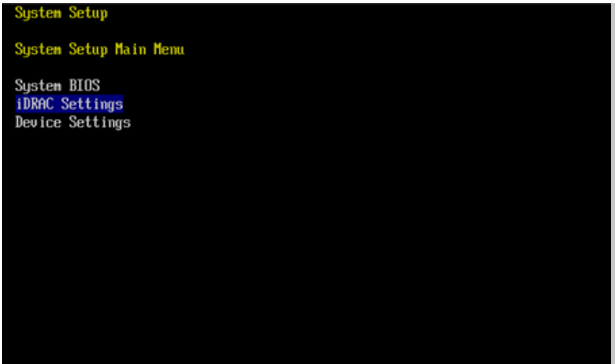
- Resetujte heslo iDRAC v nastavení iDRAC.
- Restartujte systém, stisknutím klávesy F2 přejděte do nastavení systému během spouštění systému.
- Klikněte na možnost Pokročilá nastavení.
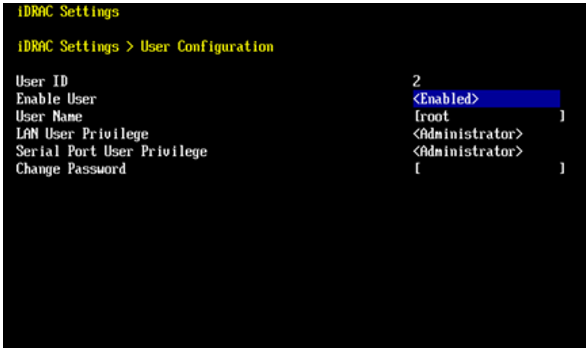
- Klikněte na možnost a zadejte "Nastavení iDRAC" > "Konfigurace uživatele".
- Vyberte možnost změnit heslo a zadejte nové heslo.
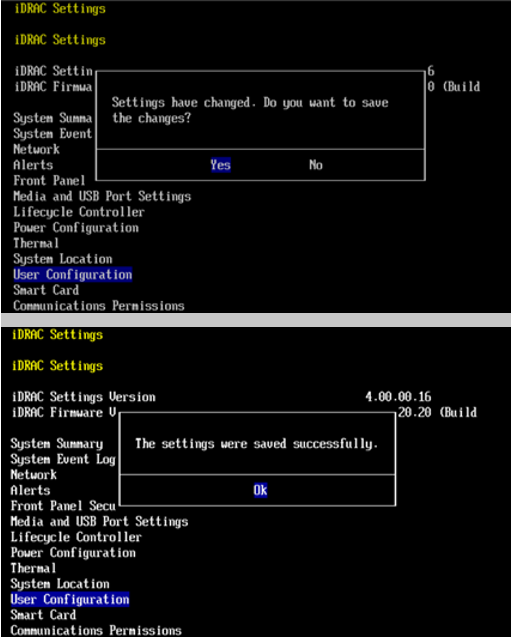
- Po dokončení iDRAC nové sady hesel ukončete stisknutím klávesy ESC a kliknutím na tlačítko Yes (Ano ) uložte nastavení a poté ukončete nastavení systému.
- Přihlaste se do grafického uživatelského rozhraní iDRAC s novým heslem a ověřte, zda nové heslo funguje.
Scénář 2:
Pokud má uživatel heslo iDRAC a chce změnit heslo iDRAC, níže jsou uvedeny postupy.
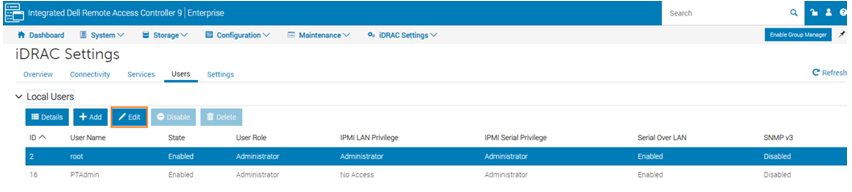
- Změňte heslo iDRAC prostřednictvím grafického uživatelského rozhraní iDRAC.
- Přihlaste se do grafického uživatelského rozhraní iDRAC, klikněte na nastavení nabídky iDRAC , vyberte nabídku Uživatelé .
- Klikněte na možnostmístní uživatelé, vyberte položku uživatelské jméno a klikněte na možnost Upravit .
- Zadejte nové heslo iDRAC a klikněte na tlačítko Save (Uložit ). Chcete-li ověřit nové heslo, přihlaste se do grafického uživatelského rozhraní iDRAC s novým heslem iDRAC.
- Změňte heslo iDRAC prostřednictvím příkazu RACADM v DDOS.
Příkaz podobný:
racadm set iDRAC. Users. < > indexu. Heslo < heslo >
kde část <index> představuje hodnotu od 1 do 16 (označení uživatelského účtu) a část <password> zase nové, uživatelem definované heslo.
Poznámka: Index výchozího účtu je 2.
Níže jsou uvedeny například kroky, jak resetovat heslo iDRAC pro výchozí kořen uživatele.
- Spuštěním příkazu získáte adresu IP iDRAC v operačním systému DD OS.
Například:
!!!! Juno – 37 vaše DATA jsou v nebezpečí,!!!! # ddsh IPMI show config
Konzola: sériový
port je povolen DHCP IP adresa maska síťové služby
--------------------------------------------------------
bmc0a č. Yes 10.121.80.215 * 255.255.254.0 * 10.121.80.1 *
--------------------------------------------------------
* hodnota ze
!!!! DHCP Juno-37 vaše data jsou v nebezpečí.!!!! #
Konzola: sériový
port je povolen DHCP IP adresa maska síťové služby
--------------------------------------------------------
bmc0a č. Yes 10.121.80.215 * 255.255.254.0 * 10.121.80.1 *
--------------------------------------------------------
* hodnota ze
!!!! DHCP Juno-37 vaše data jsou v nebezpečí.!!!! #
- Spuštěním příkazu se přihlaste iDRAC.
Příkaz:
SSH < iDRACusername > @ < IDRAC IP adresa >
nebo
SSH < iDRAC adresa IP >-l < iDRAC uživatelské_jméno >
Například:
!!!! Juno – 37 vaše DATA jsou v nebezpečí,!!!! # SSH root@10. heslo 121.80.215
: <----------Zadejte aktuální heslo iDRAC.
: <----------Zadejte aktuální heslo iDRAC.
racadm>>
- Spuštěním příkazu změňte heslo pro kořen uživatele. abc123 .
Například:
racadm > > racadm set iDRAC. Users. 2. heslo abc123
[Key = iDRAC. Embedded. 1 # uživatelé. 2]
hodnota objektu byla změněna úspěšně
racadm > > Exit
[Key = iDRAC. Embedded. 1 # uživatelé. 2]
hodnota objektu byla změněna úspěšně
racadm > > Exit
- Spusťte příkaz a ověřte, zda nové heslo funguje.
Například:
!!!! Juno – 37 vaše DATA jsou v nebezpečí,!!!! # SSH root@10. heslo 121.80.215
: <----Zadejte nové heslo iDRAC abc123
racadm > >
: <----Zadejte nové heslo iDRAC abc123
racadm > >
Scénář 3:
Pokud chce uživatel resetovat všechny konfigurace iDRAC, níže jsou uvedeny postupy. (Resetujte celou konfiguraci iDRAC, která zahrnuje obnovení hesla iDRAC)
- Resetujte konfiguraci iDRAC na výchozí hodnoty v nastavení iDRAC.
- Restartujte systém, stisknutím klávesy F2 přejděte do nastavení systému během spouštění systému.
- Klikněte na možnost Pokročilá nastavení.
- Klikněte na položku a zadejte "Nastavení iDRAC" > Resetovat iDRAC konfigurace na hodnotuAll (výchozí ).
- Kliknutím na tlačítko Yes (Ano ) Resetujte všechny iDRAC konfigurace. Může trvat 5 až 10 minut.
- Po dokončení iDRAC resetu se heslo iDRAC změní na Calvin pro výchozí kořen uživatele a iDRAC IP adresa se změní na 192.168.0.120. Přihlaste se do grafického uživatelského rozhraní iDRAC a ověřte, zda nové heslo funguje.
iDRAC adresa IP: 192.168.0.120
iDRAC User: root
iDRAC Password: Calvin
iDRAC User: root
iDRAC Password: Calvin
- Reset All iDRAC Configuration přes RACADM Command in DD OS.
Příkaz:
racadm > > racadm racresetcfg – vše
nebo
racadm > > racadm racresetcfg-RC
Například:
- Přihlaste se do iDRAC a spusťte příkaz "racadm racresetcfg-All".
!!!! Juno – 37 vaše DATA jsou v nebezpečí,!!!! # SSH root@10.121.80.215
heslo:
racadm > >racadm racresetcfg – veškerá
Konfigurace řadiče RAC zavedla obnovení do továrního nastavení.
Než budete znovu přistupovat k certifikátu RAC, počkejte několik minut na dokončení tohoto procesu.
heslo:
racadm > >racadm racresetcfg – veškerá
Konfigurace řadiče RAC zavedla obnovení do továrního nastavení.
Než budete znovu přistupovat k certifikátu RAC, počkejte několik minut na dokončení tohoto procesu.
- Po 5 až 10 minutách se přihlaste do iDRAC a ověřte, zda nové heslo funguje.
iDRAC adresa IP: 192.168.0.120
iDRAC User: root
iDRAC Password: Calvin
iDRAC User: root
iDRAC Password: Calvin
Scénář 4:
Pokud uživatel chce resetovat iDRAC, níže jsou uvedeny postupy.
- Resetujte iDRAC prostřednictvím "ipmitool".
Příkaz:
ipmitool MC reresetovat teplý
ipmitool MC
ipmitool MC
Poznámka: Po spuštění příkazu může iDRAC vyžadovat až dvě minuty, než se vrátí do použitelného stavu.
Například:
!!!! Juno-7 vaše DATA jsou v nebezpečí!!!! # ddsh IPMI show config
Console: sériový
port s povolením DHCP, adresa IP maska síťové služby
-------------------------------------------------------
bmc0a No Yes 10.121.81.34 * 255.255.254.0 * 10.121.80.1 *
-------------------------------------------------------
* Value from DHCP
!!!! Juno-7 vaše data jsou v nebezpečí.!!!! # ipmitool MC resetovat
příkazy: teplý, studený
!!!! Juno-7 vaše data jsou v nebezpečí!!!! # ipmitool MC restarted
odeslaného teplého příkazu
!!!!, kterým je Juno, že vaše data jsou v nebezpečí,!!!! # ddsh IPMI show config
Console: sériový
port s povolením DHCP, adresa IP maska síťové služby
-------------------------------------------------------
bmc0a No Yes 10.121.81.34 * 255.255.254.0 * 10.121.80.1 *
-------------------------------------------------------
* Value from DHCP
!!!! Juno-7 vaše data jsou v nebezpečí.!!!! # ipmitool MC s nestudenou
poslanou příkazem reset na studeno,
!!!! Juno-7 vaše data jsou v nebezpečí,!!!! # ddsh IPMI show config
Console: sériový
port s povolením DHCP, adresa IP maska síťové služby
-------------------------------------------------------
bmc0a No Yes 10.121.81.34 * 255.255.254.0 * 10.121.80.1 *
-------------------------------------------------------
* Value from DHCP
!!!! Juno-7 vaše data jsou v nebezpečí.!!!! #
Console: sériový
port s povolením DHCP, adresa IP maska síťové služby
-------------------------------------------------------
bmc0a No Yes 10.121.81.34 * 255.255.254.0 * 10.121.80.1 *
-------------------------------------------------------
* Value from DHCP
!!!! Juno-7 vaše data jsou v nebezpečí.!!!! # ipmitool MC resetovat
příkazy: teplý, studený
!!!! Juno-7 vaše data jsou v nebezpečí!!!! # ipmitool MC restarted
odeslaného teplého příkazu
!!!!, kterým je Juno, že vaše data jsou v nebezpečí,!!!! # ddsh IPMI show config
Console: sériový
port s povolením DHCP, adresa IP maska síťové služby
-------------------------------------------------------
bmc0a No Yes 10.121.81.34 * 255.255.254.0 * 10.121.80.1 *
-------------------------------------------------------
* Value from DHCP
!!!! Juno-7 vaše data jsou v nebezpečí.!!!! # ipmitool MC s nestudenou
poslanou příkazem reset na studeno,
!!!! Juno-7 vaše data jsou v nebezpečí,!!!! # ddsh IPMI show config
Console: sériový
port s povolením DHCP, adresa IP maska síťové služby
-------------------------------------------------------
bmc0a No Yes 10.121.81.34 * 255.255.254.0 * 10.121.80.1 *
-------------------------------------------------------
* Value from DHCP
!!!! Juno-7 vaše data jsou v nebezpečí.!!!! #
- Resetujte iDRAC prostřednictvím RACADM.
Chcete-li spustit tento dílčí příkaz, musíte mít oprávnění konfigurace iDRAC a konfigurovat uživatele.
Příkaz:
racadm racreset Soft
racadm racreset tvrdé
racadm racreset Soft-f
racadm racreset pevný-f
racadm racreset tvrdé
racadm racreset Soft-f
racadm racreset pevný-f
Poznámka: Možnost -f vynutí vynulování.
Poznámka: Po spuštění dílčího příkazu racreset může iDRAC vyžadovat až dvě minuty návrat do použitelného stavu.
Například:
!!!! Juno-7 vaše DATA jsou v nebezpečí!!!! # ddsh IPMI show config
Console: sériový
port s povolením DHCP, adresa IP maska síťové služby
-------------------------------------------------------
bmc0a No Yes 10.121.81.34 * 255.255.254.0 * 10.121.80.1 *
-------------------------------------------------------
* Value from DHCP
!!!! Juno-7 vaše data jsou v nebezpečí.!!!! # SSH root@10.121.81.34
heslo:
racadm > >racadm racreset
byl úspěšně inicializován. Je možné, že certifikát RAC přejde do online režimu, může trvat několik
minut.
racadm > >
připojení k 10.121.81.34 uzavřené.
!!!! Juno-7 vaše data jsou v nebezpečí,!!!! # ddsh IPMI show config
Console: sériový
port s povolením DHCP, adresa IP maska síťové služby
-------------------------------------------------------
bmc0a No Yes 10.121.81.34 * 255.255.254.0 * 10.121.80.1 *
-------------------------------------------------------
* Value from DHCP
!!!! Juno-7 vaše data jsou v nebezpečí.!!!! # SSH root@10.121.81.34
heslo:
racadm > >
!!!! Juno-7 vaše data jsou v nebezpečí!!!! # SSH root@10.121.81.34
heslo:
racadm > >racadm racreset pevného
účtu RAC bylo inicializováno úspěšně. Je možné, že certifikát RAC přejde do online režimu, může trvat několik
minut.
racadm > > připojení k 10.121.81.34 zavřené.
!!!! Juno-7 vaše DATA jsou v nebezpečí!!!! # ddsh IPMI show config
Console: sériový
port s povolením DHCP, adresa IP maska síťové služby
-------------------------------------------------------
bmc0a No Yes 10.121.81.34 * 255.255.254.0 * 10.121.80.1 *
-------------------------------------------------------
* Value from DHCP
!!!! Juno-7 vaše data jsou v nebezpečí.!!!! #
Console: sériový
port s povolením DHCP, adresa IP maska síťové služby
-------------------------------------------------------
bmc0a No Yes 10.121.81.34 * 255.255.254.0 * 10.121.80.1 *
-------------------------------------------------------
* Value from DHCP
!!!! Juno-7 vaše data jsou v nebezpečí.!!!! # SSH root@10.121.81.34
heslo:
racadm > >racadm racreset
byl úspěšně inicializován. Je možné, že certifikát RAC přejde do online režimu, může trvat několik
minut.
racadm > >
připojení k 10.121.81.34 uzavřené.
!!!! Juno-7 vaše data jsou v nebezpečí,!!!! # ddsh IPMI show config
Console: sériový
port s povolením DHCP, adresa IP maska síťové služby
-------------------------------------------------------
bmc0a No Yes 10.121.81.34 * 255.255.254.0 * 10.121.80.1 *
-------------------------------------------------------
* Value from DHCP
!!!! Juno-7 vaše data jsou v nebezpečí.!!!! # SSH root@10.121.81.34
heslo:
racadm > >
!!!! Juno-7 vaše data jsou v nebezpečí!!!! # SSH root@10.121.81.34
heslo:
racadm > >racadm racreset pevného
účtu RAC bylo inicializováno úspěšně. Je možné, že certifikát RAC přejde do online režimu, může trvat několik
minut.
racadm > > připojení k 10.121.81.34 zavřené.
!!!! Juno-7 vaše DATA jsou v nebezpečí!!!! # ddsh IPMI show config
Console: sériový
port s povolením DHCP, adresa IP maska síťové služby
-------------------------------------------------------
bmc0a No Yes 10.121.81.34 * 255.255.254.0 * 10.121.80.1 *
-------------------------------------------------------
* Value from DHCP
!!!! Juno-7 vaše data jsou v nebezpečí.!!!! #
Affected Products
Data DomainProducts
Data Domain, DD6900 Appliance, DD9400 Appliance, DD9900 ApplianceArticle Properties
Article Number: 000180909
Article Type: How To
Last Modified: 16 Sep 2025
Version: 9
Find answers to your questions from other Dell users
Support Services
Check if your device is covered by Support Services.