Hvordan skal jeg sende en ePSA- eller QR-kode online til yderligere fejlfinding?
Summary: Den fejlkode, som ePSA-værktøjet viser, er formateret som fire cifre (1000 eller 2000) og derefter endnu et sæt på fire cifre.
This article applies to
This article does not apply to
This article is not tied to any specific product.
Not all product versions are identified in this article.
Symptoms
Hvordan skal jeg sende en ePSA- eller QR-kode online til yderligere fejlfinding?
Hvis du har en ePSA-kode, kan du indsende servicekoden, ePSA-fejlen og valideringskoden på siden SupportAssist-tjek af systemperformance inden start, hvis du vil vide, hvordan du kommer videre.
 Bemærk: Den fejlkode, som ePSA-værktøjet viser, er formateret som fire cifre (1000 eller 2000) og derefter endnu et sæt på fire cifre.
Hvis du har en anden kode, skal du enten:
- Køre selvdiagnosticeringen igen og sørge for at notere servicekoden, ePSA-fejlen og valideringskoden som vist.
- Se Dell Knowledge Base-artiklen Fejlkoder på Dells kommercielle og forbrugerprodukter.
Nogle nyere computere leveres med version 3.0 af ePSA-diagnosticeringsværktøjet. Hvis et problem er fundet, vises en Quick Response-kode (QR-kode) (figur 1). Du scanner QR-koden fra din telefon, hvilket åbner siden SupportAssist-tjek af systemperformance inden start, hvor du kan indsende servicekoden, ePSA-fejlen og valideringskoden , hvis du vil vide, hvordan du kommer videre.
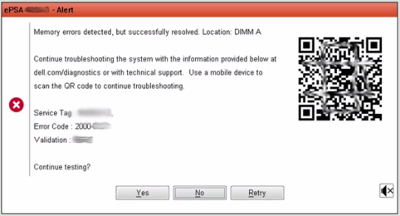
Figur 1: Eksempel på ePSA-QR-kode
QR-kodelæsere er tilgængelige fra Google Play og Apple-appbutikker.
Yderligere oplysninger finder du i Dells video ePSA pre-boot-systemdiagnosticering. 
Article Properties
Article Number: 000181166
Article Type: Solution
Last Modified: 13 Jan 2021
Version: 2
Find answers to your questions from other Dell users
Support Services
Check if your device is covered by Support Services.