IDPA: Shromažďování dat v zařízení DPA selže po opětovném nasazení DPA
Summary: Tento článek znalostní databáze obsahuje pokyny k řešení problémů se shromažďováním dat DPA po opětovném nasazení IDPA DPA.
This article applies to
This article does not apply to
This article is not tied to any specific product.
Not all product versions are identified in this article.
Symptoms
DPA byla znovu nasazena v systému IDPA, ale v reportech nejsou žádná data. Pokusy o spuštění shromažďování dat ladění se nezdaří.
dpaagent.log se zastavil nebo se zobrazuje zpráva "fronty store and forward jsou plné". To znamená, že agent nemůže komunikovat se serverem APP.
Cause
Agent ztratil připojení ke službě APP. Příčina není známa.
Resolution
POZNÁMKA: Do nástroje goidpa byla přidána oprava tohoto problému, při instalaci goidpa postupujte podle níže uvedeného KB:
Pak na ACM spusťte následující příkaz:
./goidpa dpa agent-register
Pokud to příkaz goidpa nevyřeší, ručně nakonfigurujte a znovu zaregistrujte agenta na serveru APP pomocí následujícího postupu.
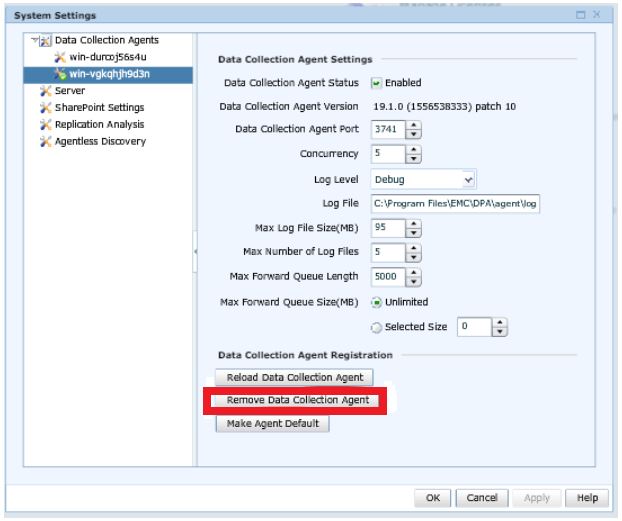
- V uživatelském rozhraní DPA přejděte na položku Administrator>System>Configure System Settings. V místním okně rozbalte seznam kliknutím na šipku vedle položky Agenti shromažďování dat . Zvýrazněte používaného agenta, aplikaci APP nebo samostatný server pro shromažďování dat. Poté klikněte na tlačítko Odebrat agenta .
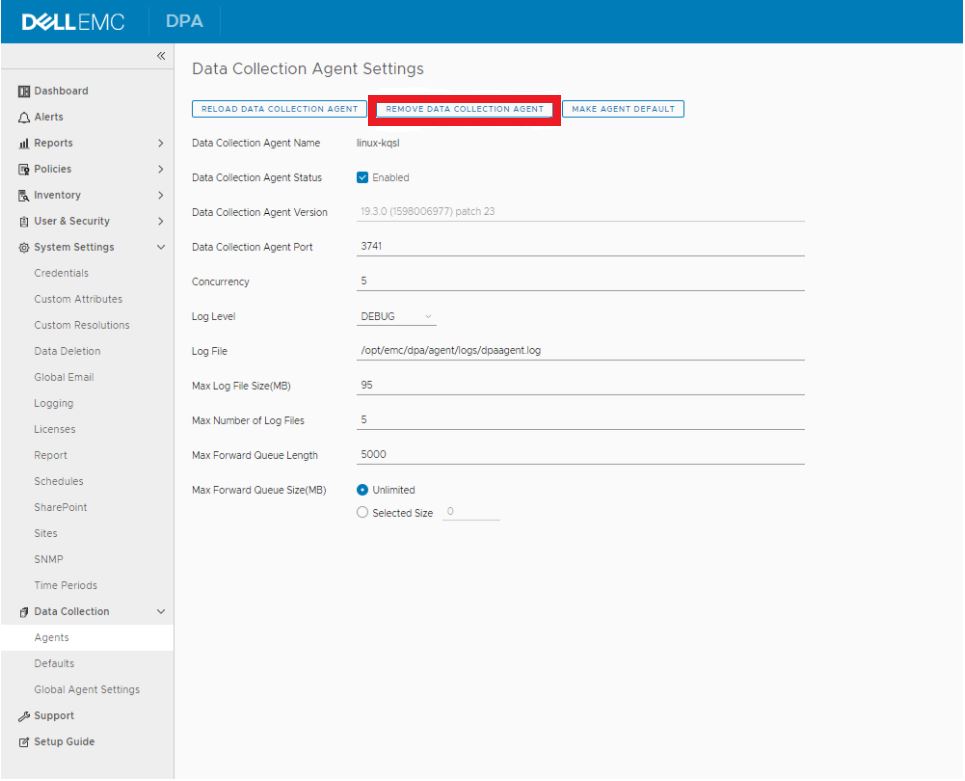
V nástroji IDPA 2.6 nebo DPA 19.3 přejděte na>položku Data Collection Agents , zvýrazněte agenta a klikněte na tlačítko Data Collections Agent Settings . Poté klikněte na tlačítko Odebrat agenta.
- Přihlaste se k serveru DPA APP a přejděte na
/opt/emc/dpa/services/bin directoryA spusťte následující příkazy:
./dpa.sh app agentpassword
Zadejte heslo (obvykle společné heslo IDPA) a heslo potvrďte.
./dpa.sh app restart - Přihlaste se k serveru agenta DPA (pro DP 4400 je to server APP).
- Přejděte do nabídky
/opt/emc/dpa/agent/etca spusťte následující příkaz:
- Přejděte do nabídky
vi dpaagent_config.xml
#Check the <servername> tag, is this the DPA APP IP address? If it is not then change to the DPA APP IP. Once this is the DPA APP IP save and exit.
./dpa stop-
- Přejděte do nabídky
/opt/emc/dpa/agent/dataa spusťte následující příkaz:
- Přejděte do nabídky
mkdir olddata
mv * olddata/-
- Přejděte do nabídky
/opt/emc/dpa/agent/etca spusťte následující příkaz:
- Přejděte do nabídky
./dpa start -
- Přejděte do nabídky
/opt/emc/dpa/agent/bina spusťte následující příkaz:
- Přejděte do nabídky
./dpaagent --set-credentials
#put in the passwork you set in step 2, confirm the password -
- Přejděte do nabídky
/opt/emc/dpa/agent/etca spusťte následující příkaz:
- Přejděte do nabídky
./dpa start -
- Přejděte do nabídky
/opt/emc/dpa/agent/logsA zkontrolujte dpaagent.log, zda se po restartu nevyskytují nějaké chyby.
- Přejděte do nabídky
- Znovu otevřete uživatelské rozhraní DPA a přejděte do části Administrator>System>Configure System Settings. V místním okně rozbalte seznam kliknutím na šipku vedle položky Agenti shromažďování dat . Zkontrolujte, zda se agent znovu zobrazuje.
Přejděte nakartu Aplikaceknihovny> objektů inventáře>. Vyberte Avamar a klikněte na tlačítko Vlastnosti , ve vyskakovacím okně Vlastnosti klikněte na kartu Shromažďování dat . Vyberte Avamar Job Monitor collections a klikněte na tlačítko History. Zkontrolujte, zda poslední sběr dat proběhl úspěšně.
Pokud máte jakékoli dotazy, obraťte se na podporu společnosti Dell.
Affected Products
Integrated Data Protection Appliance FamilyProducts
Data Protection Advisor, PowerProtect Data Protection SoftwareArticle Properties
Article Number: 000181653
Article Type: Solution
Last Modified: 02 Dec 2025
Version: 3
Find answers to your questions from other Dell users
Support Services
Check if your device is covered by Support Services.