So erhalten Sie Support für Dell ThinOS
Summary: In diesem Artikel erfahren Sie, wie Sie Hilfe zu Dell ThinOS erhalten.
This article applies to
This article does not apply to
This article is not tied to any specific product.
Not all product versions are identified in this article.
Instructions
Betroffene Produkte:
Dell ThinOS
Die Unterstützung für Dell ThinOS ist verfügbar, wenn sie zusammen mit einem Dell Computer erworben wurde.
Selbsthilfeoptionen
Die meisten technischen Informationen finden Sie hier:
Hinweis: Treiber und Images für Dell ThinOS sind unter den unterstützten Dell Plattformen verfügbar.
So erhalten Sie Support:
- Gehen Sie zu https://www.dell.com/support/home.
- Wählen Sie rechts auf der Seite Support kontaktieren aus und klicken Sie dann auf eine der folgenden Optionen:
- Technischen Support kontaktieren: Wenn Sie ein Dell Service-Tag zur Verfügung haben
- SupportvertreterIn kontaktieren: Wenn Sie keine Dell Service-Tag-Nummer haben und Hilfe benötigen, um Zugriff auf die Software zu erhalten.
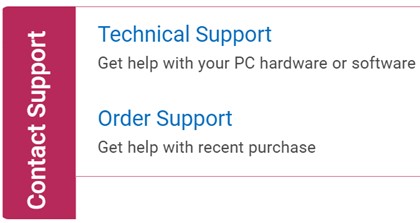
Abbildung 1: (Nur Englisch) Klicken Sie auf „Kontakt“.
Klicken Sie auf die entsprechende Option, um weitere Informationen zu erhalten.
- Klicken Sie auf Service-Tag-Nummer eingeben.
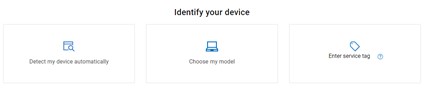
Abbildung 2: (Nur Englisch) Identifizieren Sie Ihr Gerät.
- Geben Sie Ihre Service-Tag-Nummer ein und klicken Sie dann auf Senden.
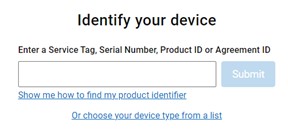
Abbildung 3: (Nur Englisch) Geben Sie Ihre Service-Tag-Nummer ein und klicken Sie auf „Senden“.
Hinweis:
- Weitere Informationen finden Sie unter So finden Sie Ihre Service-Tag- oder Seriennummer.
- Wenn Sie das entsprechende Service-Tag nicht finden können, wenden Sie sich an Ihren Vertriebsmitarbeiter, um Unterstützung zu erhalten.
- Wählen Sie bei Aufforderung entweder Internationaler Support oder Support in [REGION] aus.
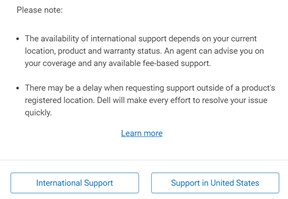
Abbildung 4: (Nur Englisch) Wählen Sie Ihre Region aus.
Hinweis:
- [REGION] bezieht sich auf das Land oder die Region, in dem/der das Produkt erworben wurde.
- Ihre [REGION] kann sich vom obigen Screenshot unterscheiden.
- Wählen Sie aus dem Drop-down-Menü Software und Anwendungen von Drittanbietern aus und klicken Sie dann auf Weiter.
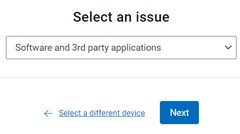
Abbildung 5: (Nur Englisch) Wählen Sie „Software und Anwendungen von Drittanbietern“ aus.
- Wählen Sie eine verfügbare Kontaktoption aus.

Abbildung 6: (Nur Englisch) Wählen Sie eine Kontaktoption aus.
- Geben Sie Ihre Bestellnummer ein und klicken Sie dann auf Meine Bestellung suchen.
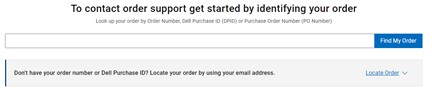
Abbildung 7: (Nur Englisch) Klicken Sie auf „Meine Bestellung suchen“.
- Klicken Sie rechts auf der Seite auf Kundensupport kontaktieren.
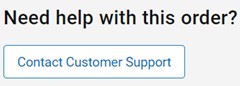
Abbildung 8: (Nur Englisch) Klicken Sie auf „Kundensupport kontaktieren“.
- Wählen Sie aus der Drop-down-Liste Fehlende oder falsche Elemente aus.
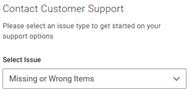
Abbildung 9: (Nur Englisch) Wählen Sie „Fehlende oder falsche Elemente“ aus.
- Wählen Sie eine verfügbare Kontaktoption aus.
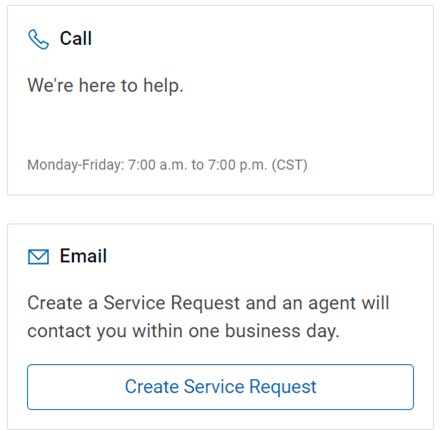
Abbildung 10: (Nur Englisch) Wählen Sie eine Kontaktoption aus.
Hinweis:
- Kontaktoptionen können je nach Region unterschiedlich sein.
- Verweisen Sie auf diesen Artikel (000182870), wenn Sie den technischen Support kontaktieren.
Additional Information
Videos
Affected Products
Dell ThinOSArticle Properties
Article Number: 000182870
Article Type: How To
Last Modified: 13 May 2025
Version: 21
Find answers to your questions from other Dell users
Support Services
Check if your device is covered by Support Services.